
Site Oficial: https://www.focalboard.com/
Aqui temos um passo-a-passo para instalar e executar o Focalboard no seu NAS da Synology. Caso queira, pode pular diretamente para as etapas, senão, continue lendo para mais detalhes.
Introdução
O Focalboard é um gerenciamento de tarefas alternativo ao seu mais famoso concorrente, o Trello. O Focalboard é um ramo de código aberto do aplicativo mais poderoso e integrado, o “Boards” da Mattermost. Mas só porque ele é um projeto a parte, não quer dizer que não seja bom. O Focalboard é muito poderoso com ferramentas que se esperam de um gerenciador de tarefas.
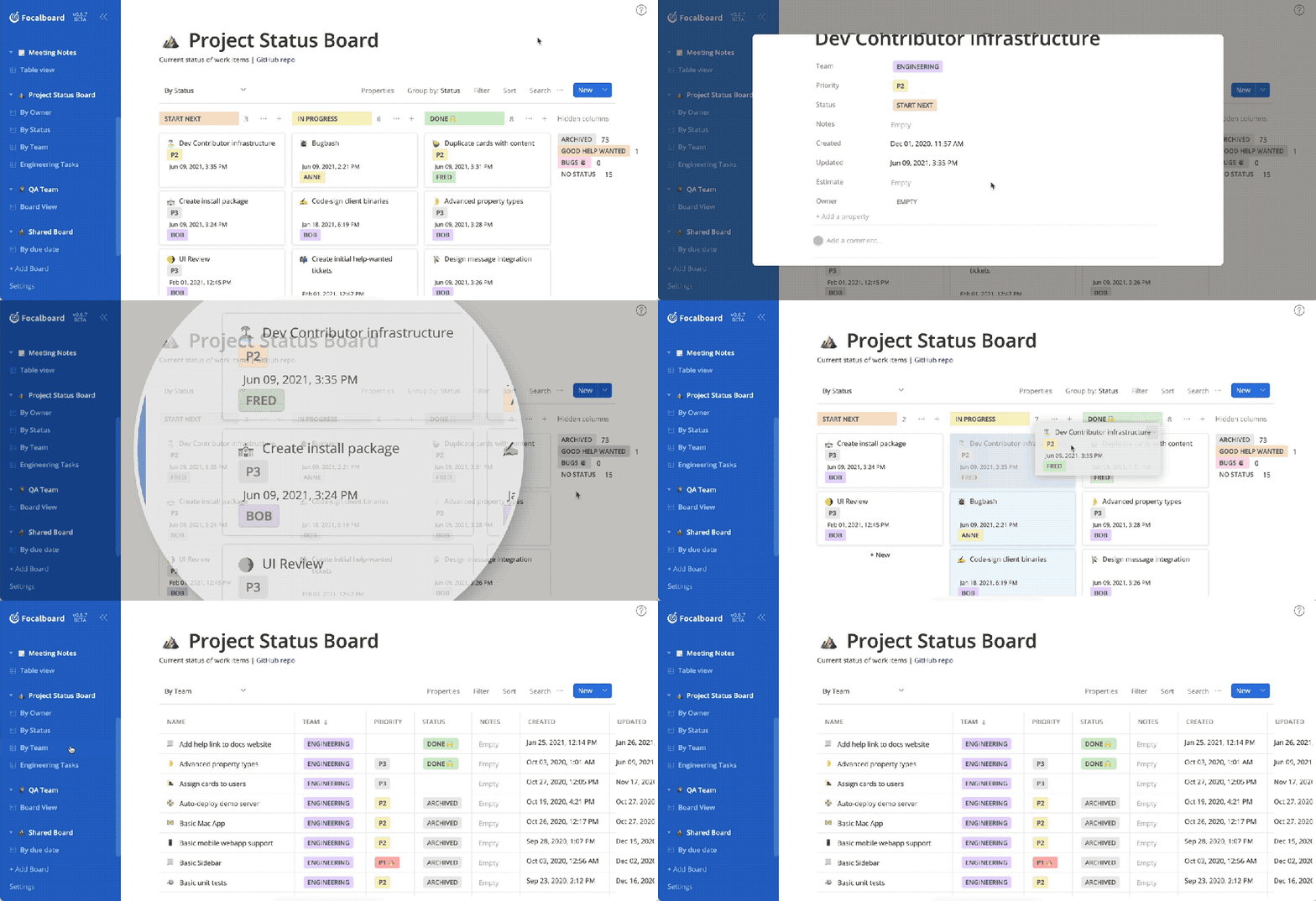
Ele não possui a integração completa, como integrações entre outros aplicativos, mas ele serve o seu propósito em sendo uma solução para gerenciar projetos e tarefas sem exigir nenhum investimento do seu lado. Existem outras soluções mais completas? Provavelmente, mas acho que para os interessados, deveriam ao menos testar o Focalboard para ver se já não te atenderia.
Para mim a única parte negativa é que o suporte para celulares ainda está em fase “beta”, ou seja, se abrir a página no celular, a compatibilidade não é 100%, podendo existir algumas funções que não funcionem no modo mobile. Como não é um programa que eu uso particularmente, não posso especificar/identificar aqui quais são essas pendências, mas visto que é declarado pelo desenvolvedor, acredito que sejam funções que seriam percebidos para quem o usa de fato.
A instalação é bem simples, como verá a seguir.
Instalação
Passo 1 – Baixando a imagem
Abra o Docker e clique em “Registro”. Procure por “focalboard”, selecione a imagem “mattermost/focalboard” e clique para baixá-la.

Passo 2 – Organizando os parâmetros
A instalação é bastante simples, mas precisa de alguns ajustes. Obtendo o script original:
docker run -it -p 80:8000 mattermost/focalboardComo podem ver, muito simples o script. Vamos organizar e colocar os dados (dados em azul tem que corresponder ao seu sistema):
docker run -d --name focalboard \
--restart always \
-p 4000:8000 \
mattermost/focalboard
Passo 3 – Criando e executando a tarefa de instalação
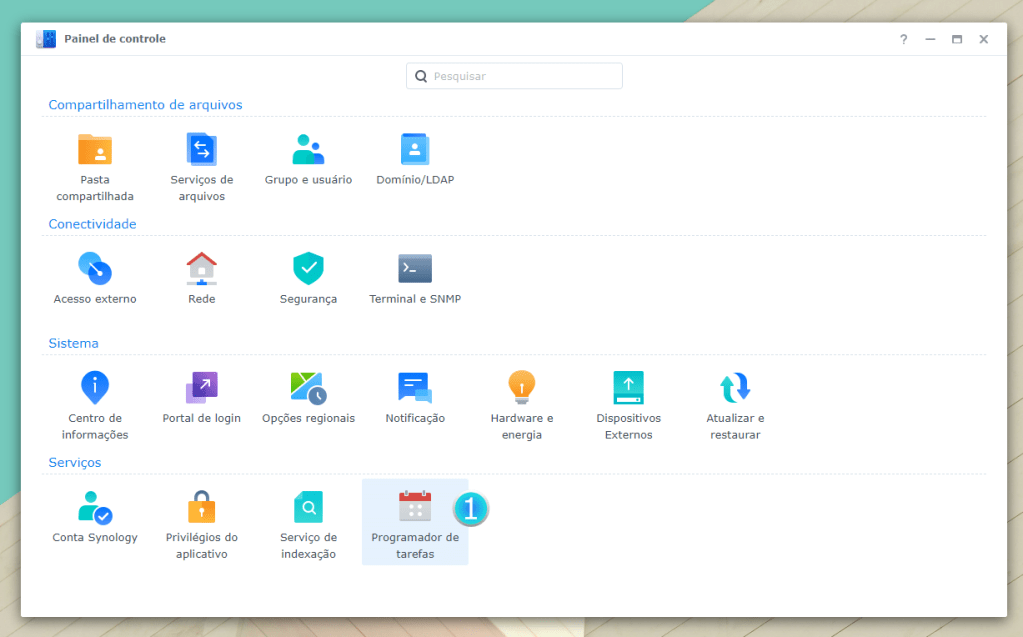
Com a imagem já baixada anteriormente, podemos agora abrir o “Painel de Controle” e entrar em “Programador de Tarefas”:
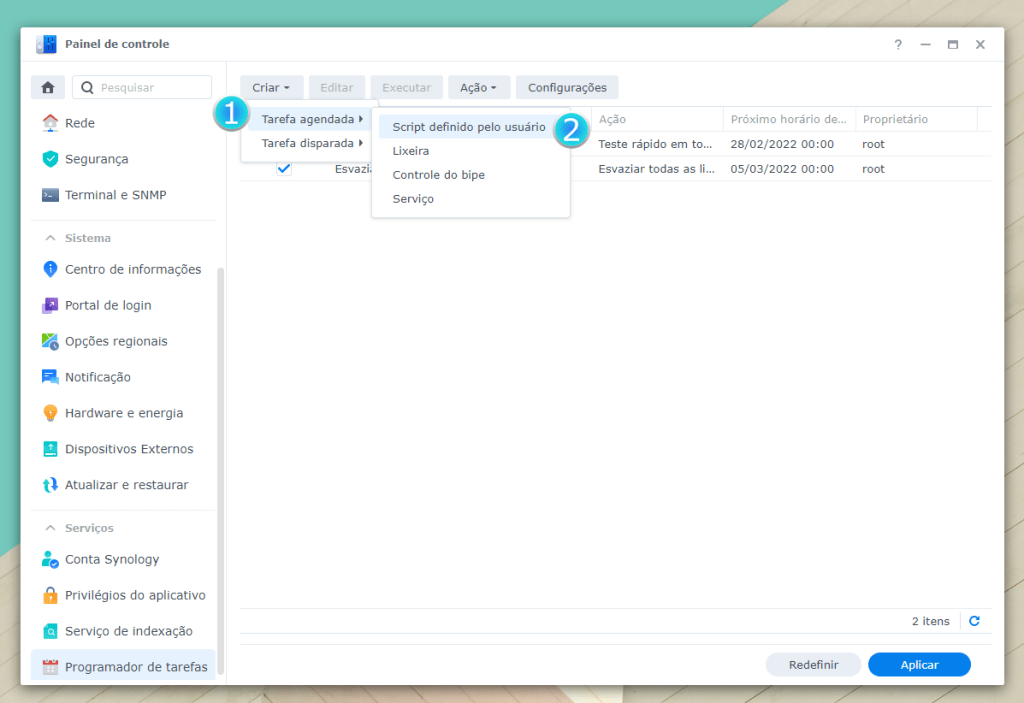
Em seguida selecione para “Criar > Tarefa agendada > Script definido pelo usuário”, siga os passos das imagens abaixo e insira o script de instalação (com seus valores reais).
Em seguida insira o código abaixo, lembrando que os itens em azul são apenas demonstrativos e devem ser substituídos pelos valores reais do seu sistema.
docker run -d --name focalboard \
--restart always \
-p 4000:8000 \
mattermost/focalboard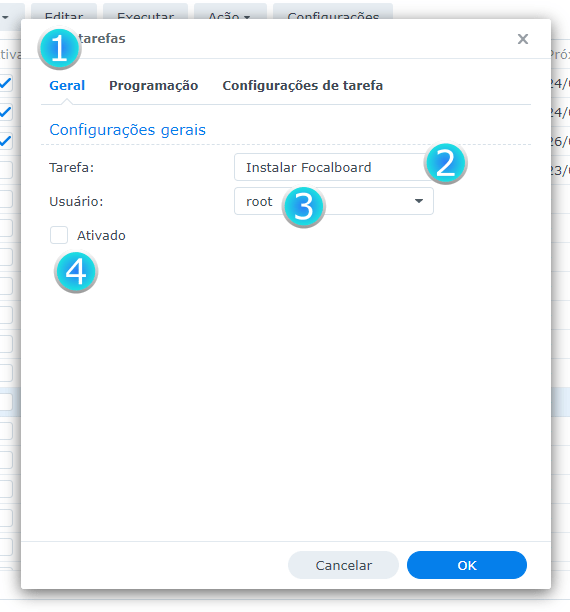
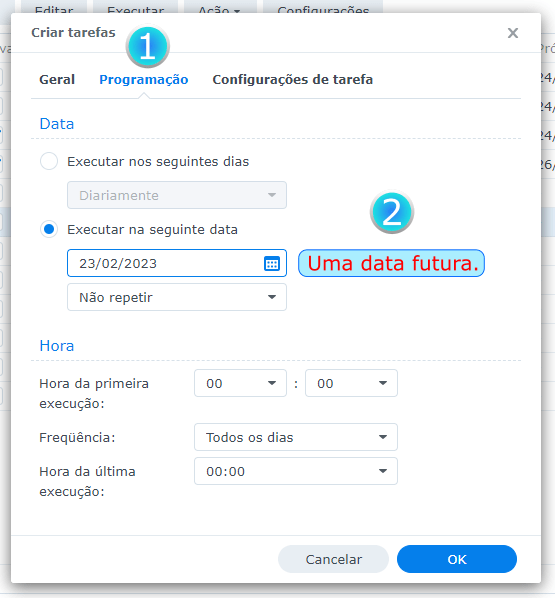
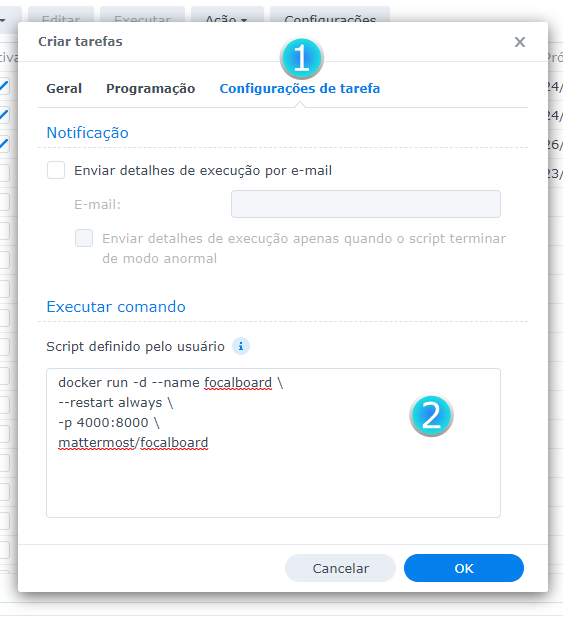
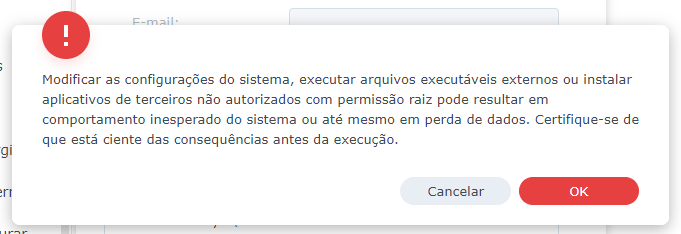
O aviso abaixo irá aparecer antes de concluir a criação da tarefa. Apenas clique em “Ok” que estará tudo pronto.
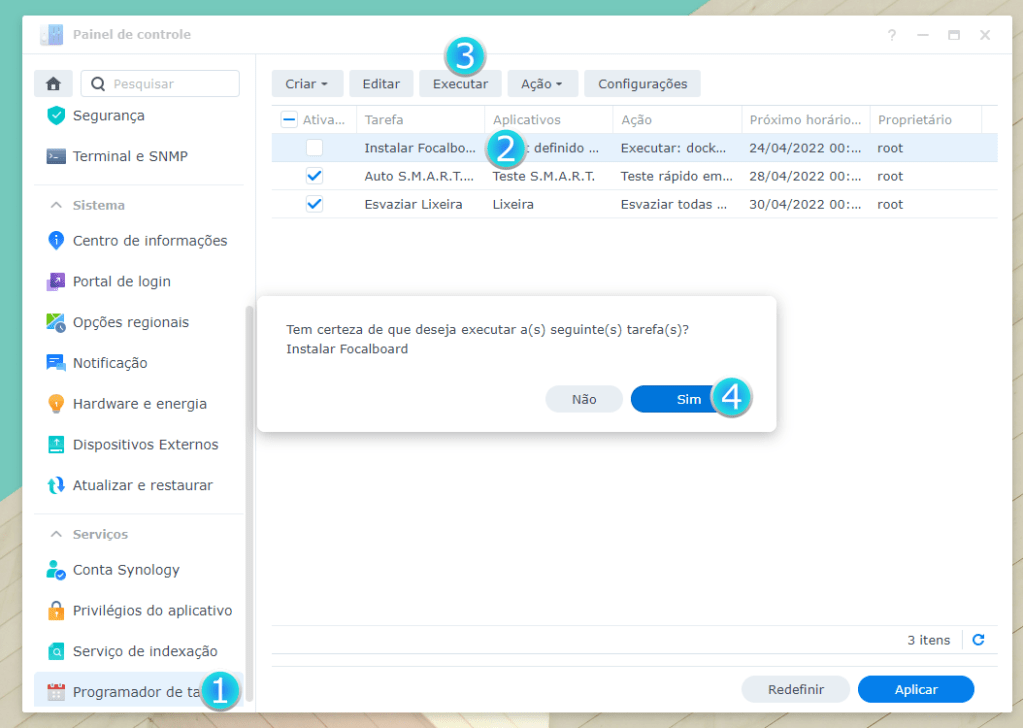
Com a tarefa criada, podemos agora executá-la. Não esqueça que para que ela seja realmente processada ela tem que ser agendada para uma data futura, senão, não será executada visto que o tempo de sua ativação já passou.
A partir desse ponto a instalação em si está concluída. Abra o seu navegador e navegue para o endereço do seu contêiner http://ip-do-seu-synology:porta-local/ (do exemplo – http://192.161.1.1:4000/) e encontrará a seguinte página:
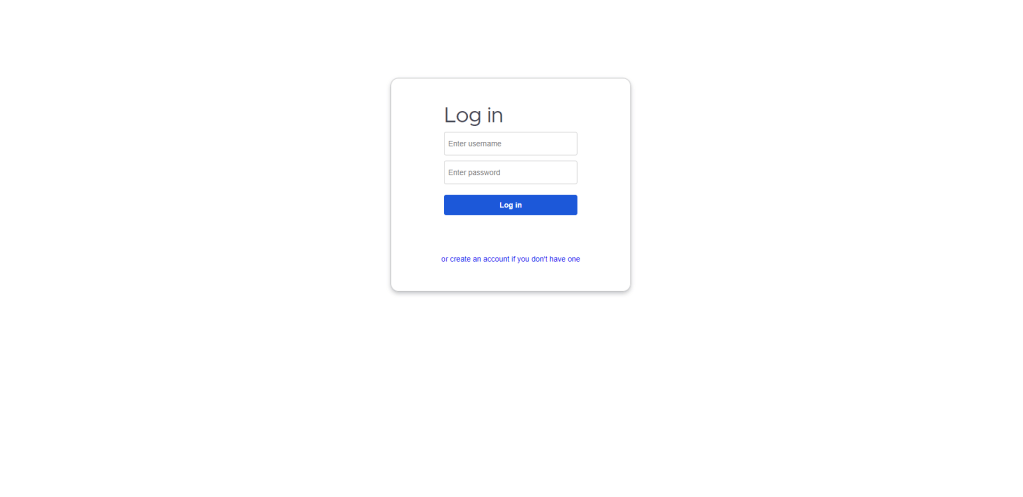
Basta agora criar o usuário, clicando em “or reate an account if you don’t have one”, no qual aparecerá a seguinte tela de criação de usuário:

Uma vez criado o primeiro usuário, pode seguir e configurar a sua instância como quiser (mudar idioma, alterar o tema, etc.).
A partir desse momento a sua instalação já está completa e pude utilizar do Focalboard no ambiente local sem problemas. Se quiser usar o aplicativo fora da sua rede local, através da internet, siga os passos adiante.
Configurando acesso externo
Passo 4 – Pré-requisitos
Para os passos seguintes, de modo a não divergir muito do foco aqui deste post, vou assumir que:
- Já tenha feito/configurado o DDNS do seu Synology.
- Já tenha feito/configurado o roteamento de portas para o seu Synology.
Configurar o DDNS é simples e direto e também obrigatório para seguir os passos adiante. Já o roteamento de portas pode ser feito depois (não terá o acesso externo, mas ao menos já terá feito 70% do necessário e depois só precisará rotear as portas).
Passo 5 – Configurando o Proxy-Reverso
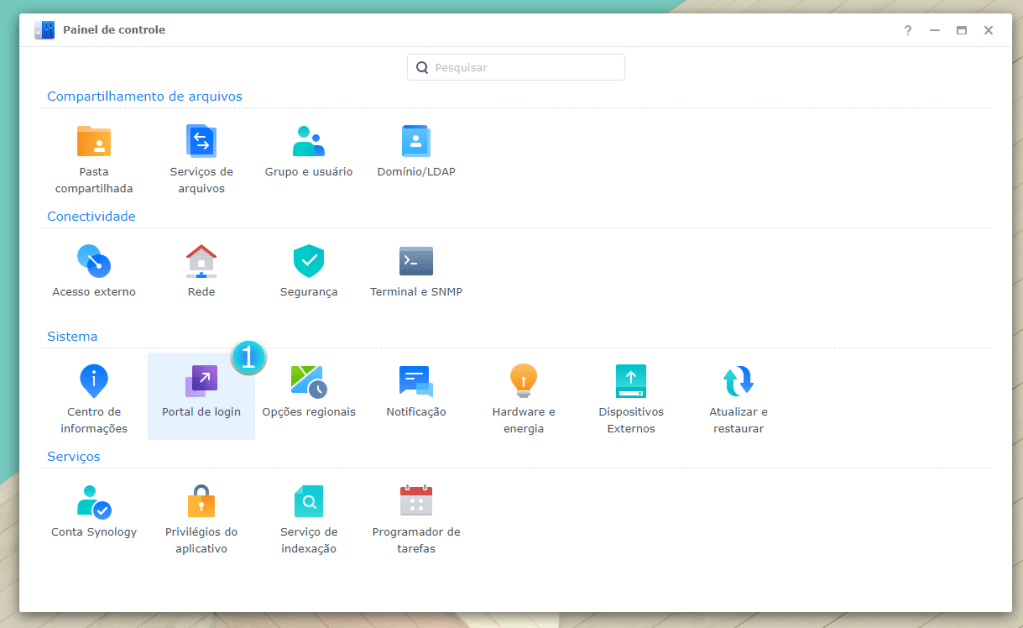
Abra o “Painel de Controle” e clique em “Portal de login”:
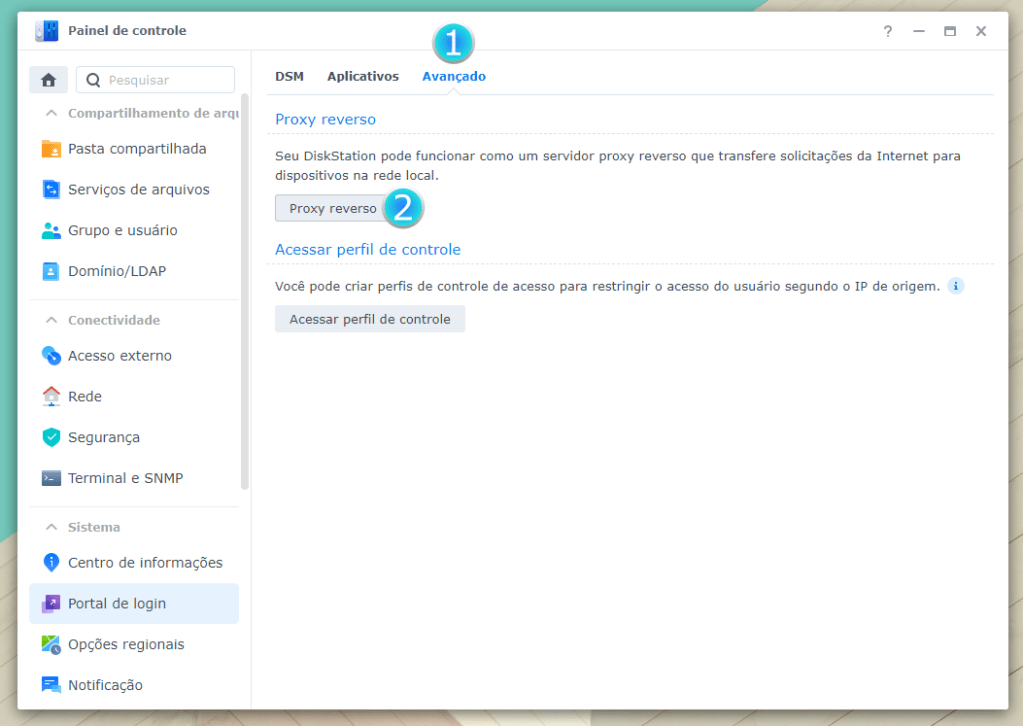
Selecione a aba “Avançado” e em seguida clique em “Proxy reverso”:
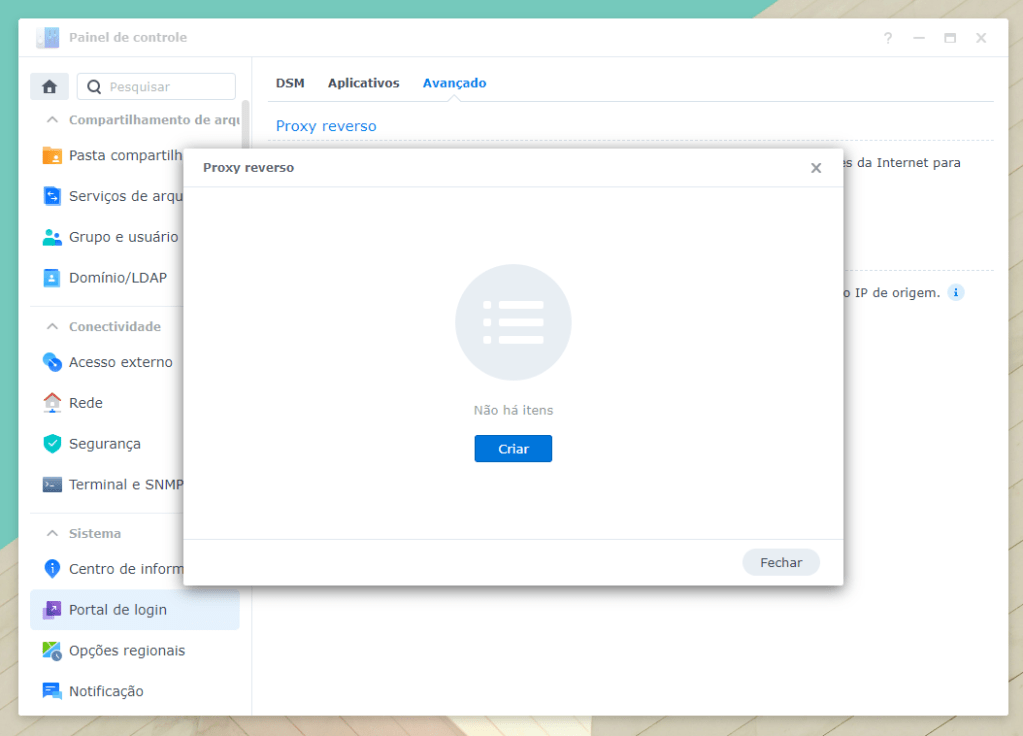
Depois clique em “Criar”:
Para a etapa seguinte vou assumir alguns valores para facilitar a compreensão do passo:
- DDNS = my.synology.me
- IP do Synology = 192.161.1.1
- Porta do Focalboard = 4000
Com os parâmetros acima como exemplo, podemos preencher os campos do proxy reverso assim:
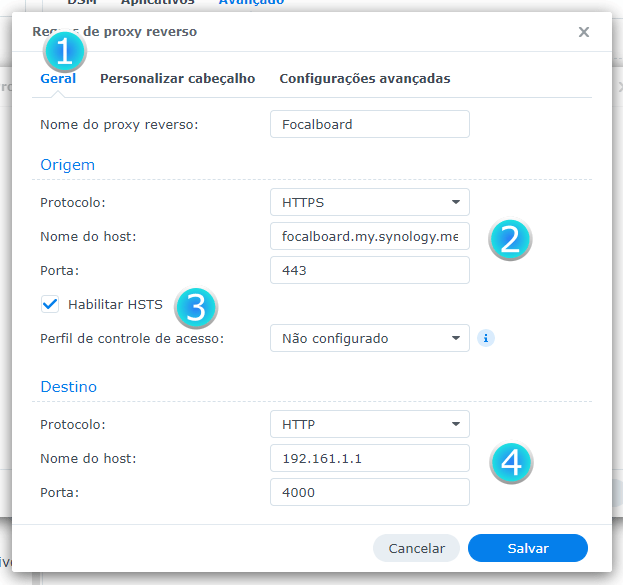
Note que coloquei “focalboard” antes do DDNS. Esse vai ser o endereço ao qual você usará para acessar o cofre. A “Porta” da seção “Origem” com valor 443 deve ser mantido, pois será pelo roteamento dessa porta que você terá acesso ao Focalboard pela internet. Fique atento a todos os campos acima. Volto a dizer que os valores são meramente demonstrativos (exceto a porta 443) para que facilite o input com os valores reais do seu sistema. As outras abas não são necessárias alterar, mas pode fazê-lo ao seu critério. Agora clique em “Salvar” e vamos adiante.
Passo 6 – Obtendo o certificado para HTTPS
Agora no “Painel de Controle”, clique em “Segurança” e siga para a aba “Certificado”. Nela clique em “Adicionar”:

Depois selecione “Adicionar um novo certificado” e clique em “Avançar”:

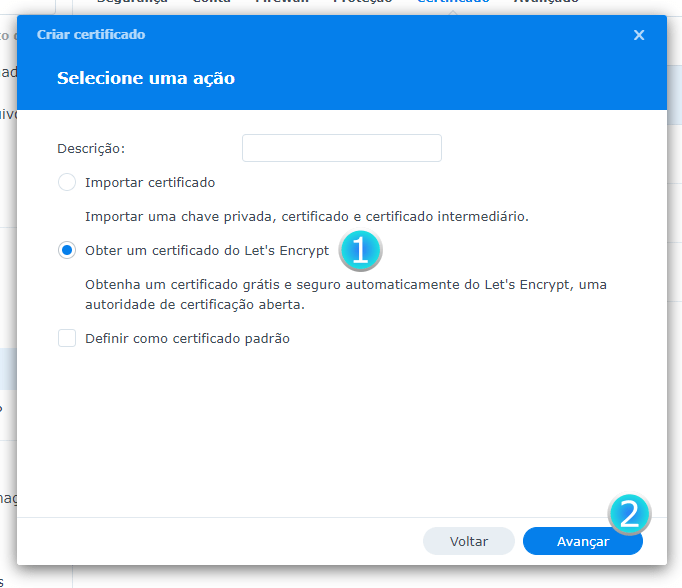
Selecione “Obter um certificado do Let’s Encrypt” e clique em “Avançar”:
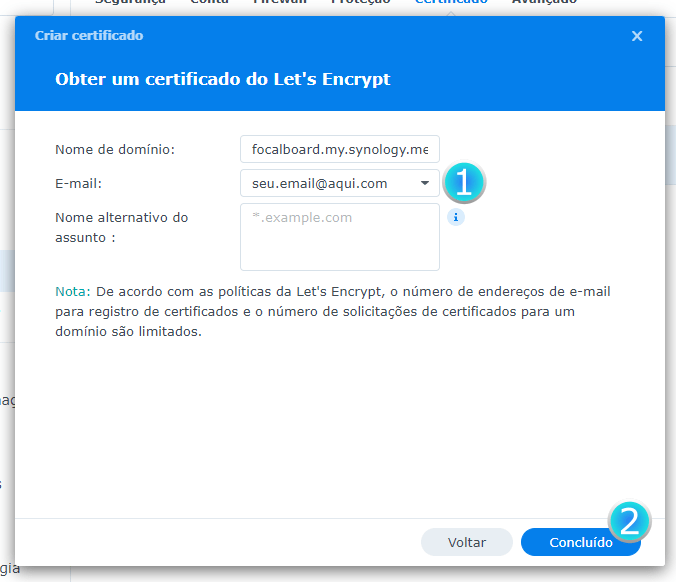
Insira agora o “nome do host” que você escolheu anteriormente e coloque-o no “nome de domínio” e clique em “Concluído”:
Continuando na aba “Certificados”, você poderá verificar que terá pelo menos dois certificados presentes:
- Certificado do DDNS do seu sistema.
- Certificado recém criado para o Focalboard (como exemplo: focalboard.my.synology.me)
Agora clique em “Configurações”. Aparecerá uma janela com serviços aos quais usam o DDNS. Vá para o serviço com o endereço do Focalboard e selecione o certificado correspondente e clique em “OK”:
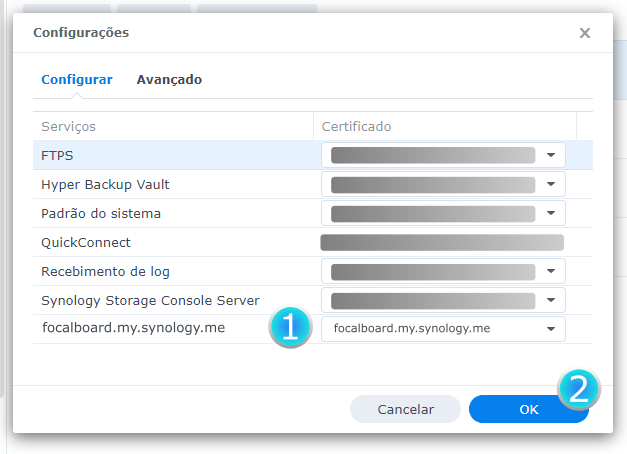
Pronto, seu Focalboard já está instalado e configurado para ser acessado externamente.
Observações
Segue algumas observações que acho interessante compartilhar sobre esse processo:
- O procedimento de instalação do Focalboard pode ser todo através do GUI do pacote de Docker no Synology, ele não tem nenhuma restrição ou limitação quanto a isso, até, com a simplcidade da instalação, talvez seja até mais rápido que pelo script, mas é interessante observar outros meios de instalação de contêineres, inclusive para aumentar o próprio conhecimento sobre isso. Se tiver demanda para o passo-a-passo pelo GUI, entre em contato que farei um só nesse formato.
- No sistema do Focalboard existe o idioma em Português, caso não queira manter o inglês como padrão.
- Qualquer ajuda para a manutenção desse site é muito bem vinda: Contribuições.
 TN Tech Page