
Site Oficial: https://wekan.github.io/
Aqui temos um passo-a-passo para instalar e executar o Wekan no seu NAS da Synology, um excelente gerenciador de tarefas, sendo uma alternativa direta do mais conhecido Trello. Caso queira, pode pular diretamente para as etapas, senão, continue lendo para mais detalhes.
Introdução
O Wekan é um excelente gerenciador de tarefas, similar ao Trello, sendo que podendo ser instalado no seu sistema localmente e é totalmente desenvolvido pelas licenças de código aberto. O que isso significa? Que você pode ter um Trello completamente funcional em casa, seguro e privado. Sem limitações de recursos para “premium”. O Wekan vem se desenvolvendo a anos e hoje está em um ponto bastante maduro em seu ciclo. Com funções robustas, um desenvolvimento ativo e equipe de suporte também bastante ativa, o Wekan tem sido uma ótima ferramenta para usar.
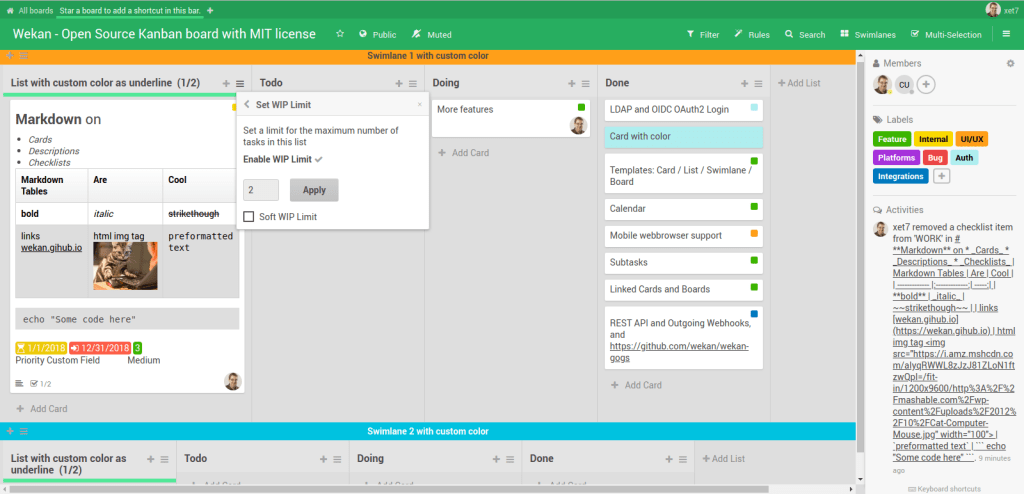
Claro que ele não é uma solução 100% alternativa ao Trello. Considerando a existência e grandiosidade do concorrente, o Wekan não é compatível com vários serviços e não oferece integração com algumas plataformas, mas existe meios de obter o mesmo resultado utilizando de ferramentas e utilitários diferentes. Não vou entrar em detalhes nisso, pois o uso e adaptação dessas ferramentas só seria necessário para um usuário avançado. Caso seja como eu, que uso de forma mais leviana e superficial, o Wekan é perfeito.
Agora, para a instalação do Wekan.
Instalação
Passo 1 – Instalando Mongo
Infelizmente o Wekan usa o Mongo para seu banco de dados. Digo infelizmente porque no Synology isso não é tão simples, pois vem com algumas observações. Primeiro vamos a instalação que depois irei elaborar mais.
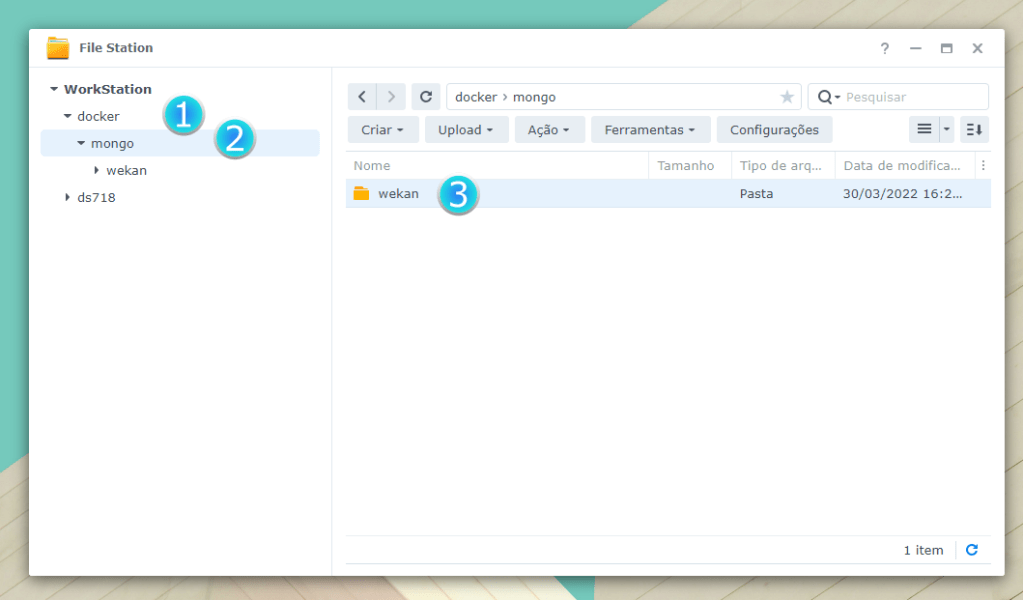
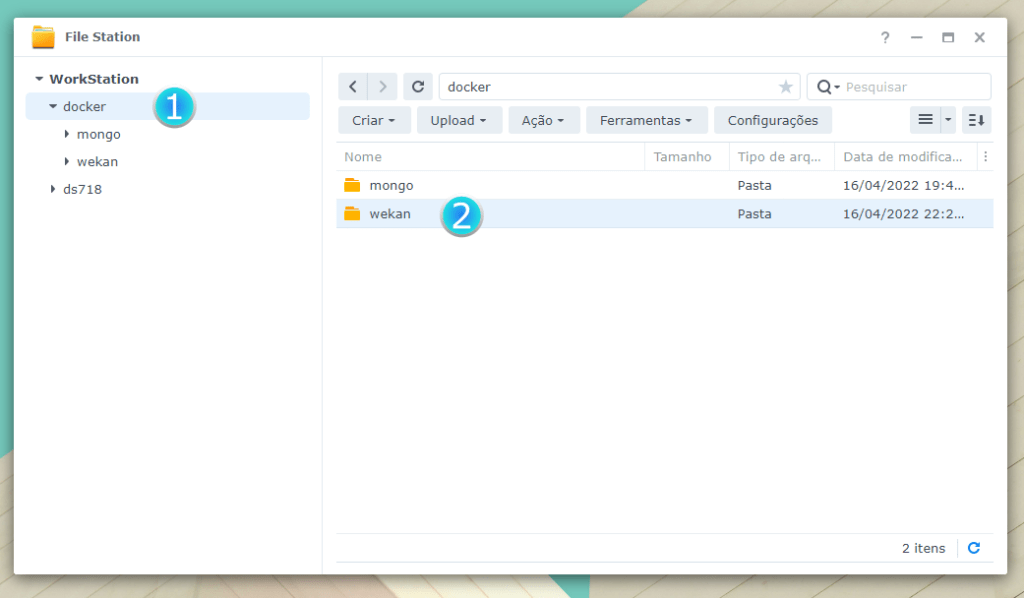
Teremos que usar o Mongo dentro de um contêiner do Docker. No momento, essa seria a melhor forma de usar Mongo no Synology, visto que não possui um pacote nativo como o MariaDB. Primeiro, dentro da pasta Docker, criamos a pasta “mongo”, e dentro dela criamos a pasta “wekan”:
Agora abra o Docker e clique em “Registro”. Procure por “mongo”, selecione a imagem “mongo” e clique para baixá-la, aqui é onde tenho que fazer algumas observações:
OBS1: as versões a partir de 5.0 do Mongo exigem que o sistema tenha um processador que tenha suporte a “AVX”. Pelo que entendi, os sistemas que possuem esse suporte são os modelos das séries a partir do 21+ e 22+ (como o DS1621+). No meu caso, eu possuo o DS718+ então ele não é suportado.
OBS2: caso tenha o watchtower instalado no seu sistema para atualizar os seus contêineres, não esqueça de adicionar o mongo-wekan na lista de contêineres excluídos. Seria só para o mongo-wekan. Para outros aplicativos, você ainda pode baixar a versão mais nova do mongo, e manter atualizado à vontade.
No momento isso não é um grande problema, pois podemos baixar a versão anterior do Mongo, a questão aqui é de segurança, recursos e otimizações que as versões mais novas trazem, e claro, a possibilidade do Wekan deixar de suportar a versão 4.4 do mongo. Mas isso cabe a cada um decidir se vai proceder ou não. Considerando isso, eu baixei o mongo 4.4.9.:


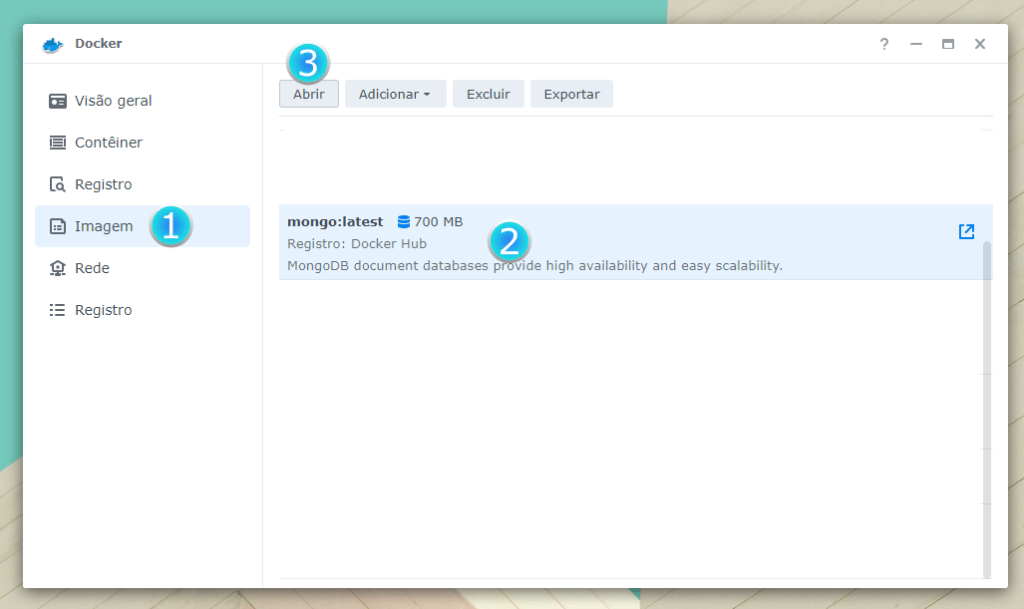
Com a imagem baixada, ainda no aplicativo Docker, vamos para “Imagem”, selecione “mongo” da lista e clique em “Abrir”.
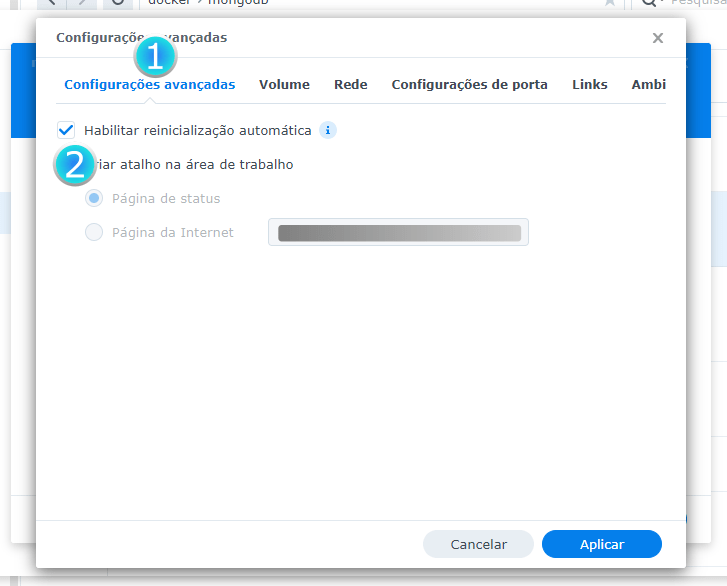
Escolha um nome para o contêiner e depois clique “Configurações avançadas”.

Na aba “Configurações avançadas” ative “Habilitar reinicialização automática”:
Na aba “Volume” mapeie a pasta que havia criado anteriormente:

Pronto! O banco de dados do Wekan já está pronto. Agora para a instalação do aplicativo principal.
Passo 2 – Criando as pastas
Crie uma pasta dentro da pasta compartilhada “Docker” e nomeie-a de “wekan”:
Passo 3 – Baixando a imagem
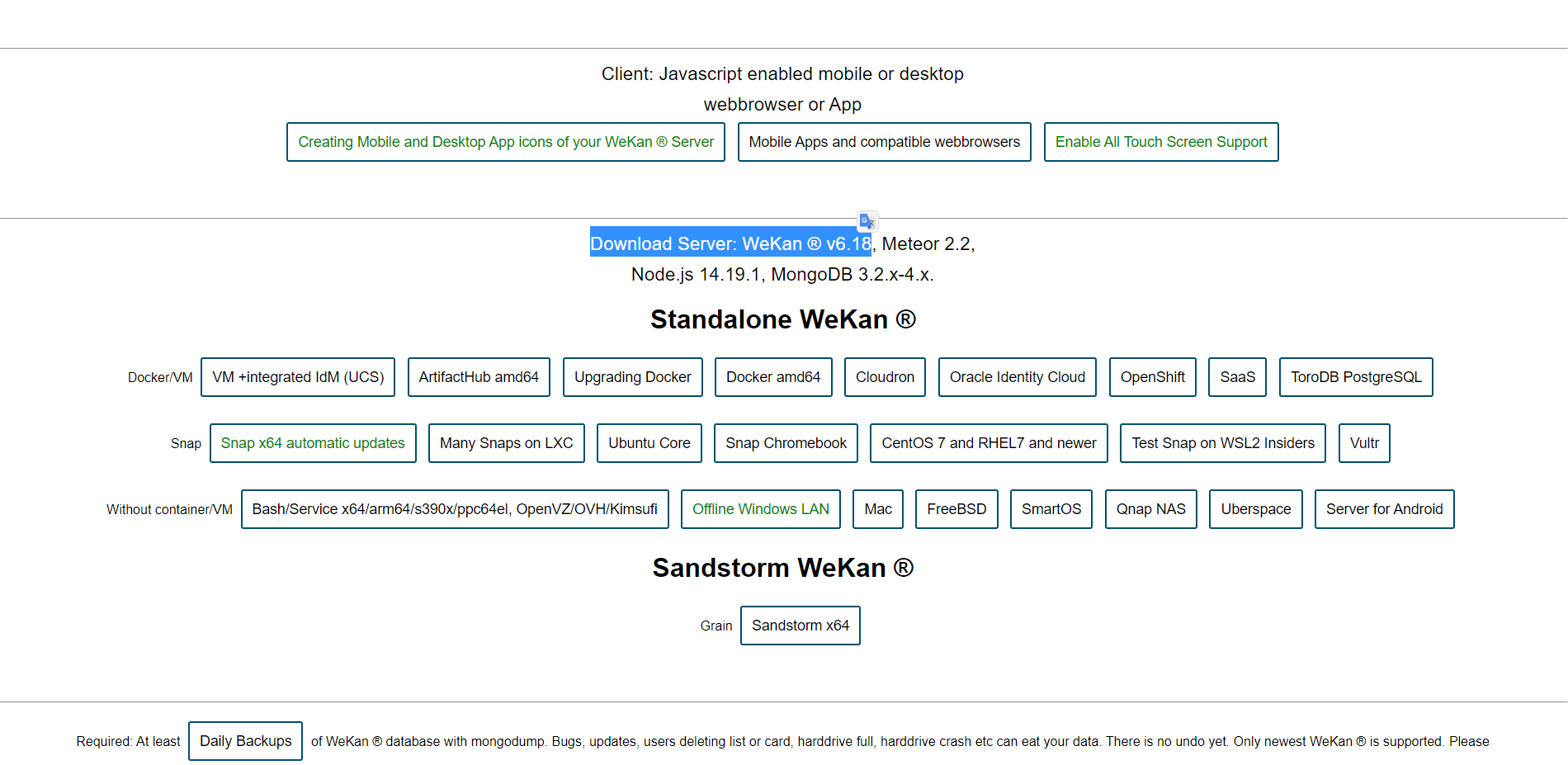
Abra o Docker e clique em “Registro”. Procure por “wekan”, selecione a imagem “wekanteam/wekan” e clique para baixá-la. Na documentação do site, eles recomendam selecionar uma versão, e não apenas baixar o que tem a marca “latest” pois pode não ser o último de fato, portanto, olhando no site vi que a última versão era “6.18”:


Agora podemos configurar o contêiner.
Passo 4 – Organizando os parâmetros
A instalação do Wekan exige que alguns parâmetros sejam definidos. Obtendo o script de instalação podemos organizar ele assim:
docker run -d --restart=always --name wekan \
--link "wekan-db:db" \
-e "WITH_API=true" \
-e "MONGO_URL=mongodb://wekan-db:27017/wekan" \
-e "ROOT_URL=http://192.168.1.200:2000" \
-p 2000:8080 \
wekanteam/wekan:v5.41
Observe no script o “link”, ele serve para vincular um contêiner a outro, nesse caso, vincular o contêiner do Mongo ao do Wekan, portanto vamos precisar dele depois. Por ora, vamos isolar os parâmetros que nos interessam e alterar os valores em azul com os do seu sistema:
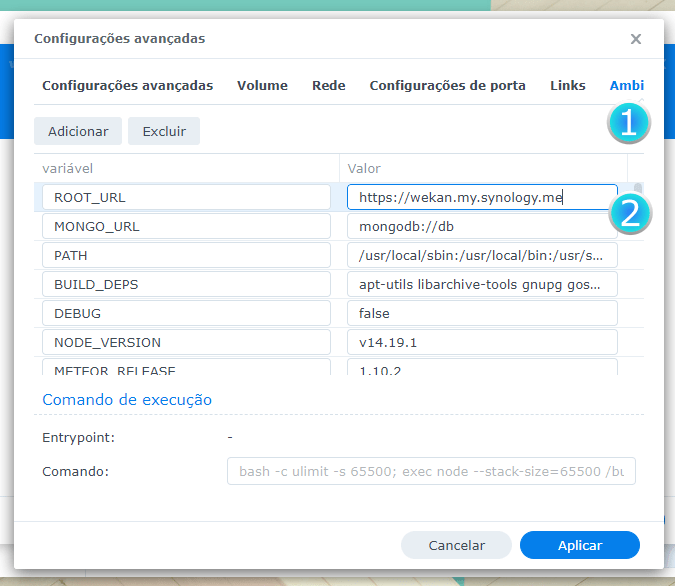
MONGO_URL=mongodb://db \
ROOT_URL=https://wekan.my.synology.me \
4000:8080 \
Agora com os parâmetros definidos e a imagem baixada, podemos configurar o contêiner.
Passo 5 – Configurando o contêiner
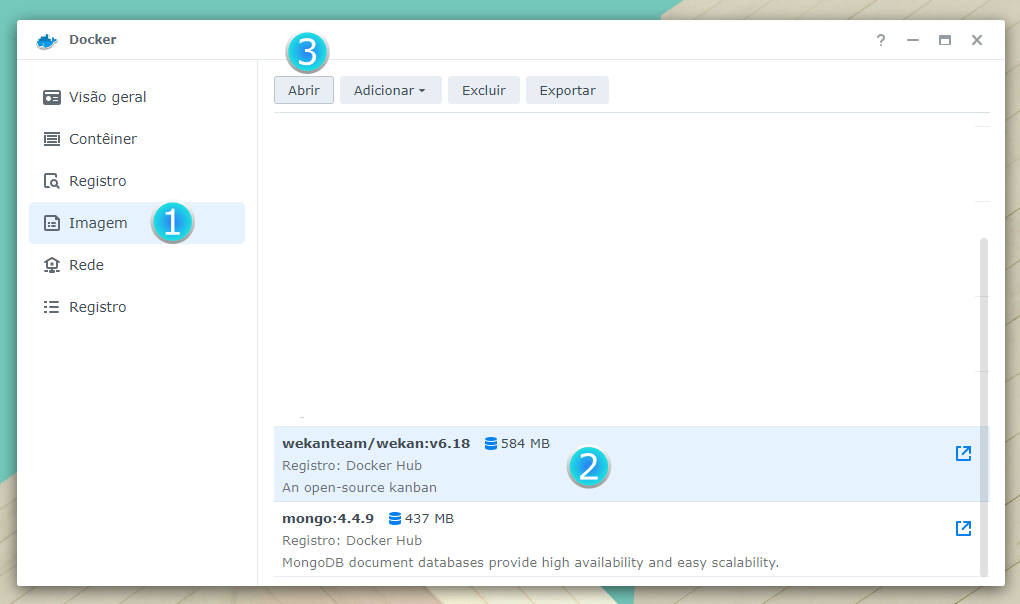
No Docker, vá em “Imagem”, selecione a imagem do Wekan e clique em “Abrir”:
Na aba “Configurações avançadas” ative “Habilitar reinicialização automática”:
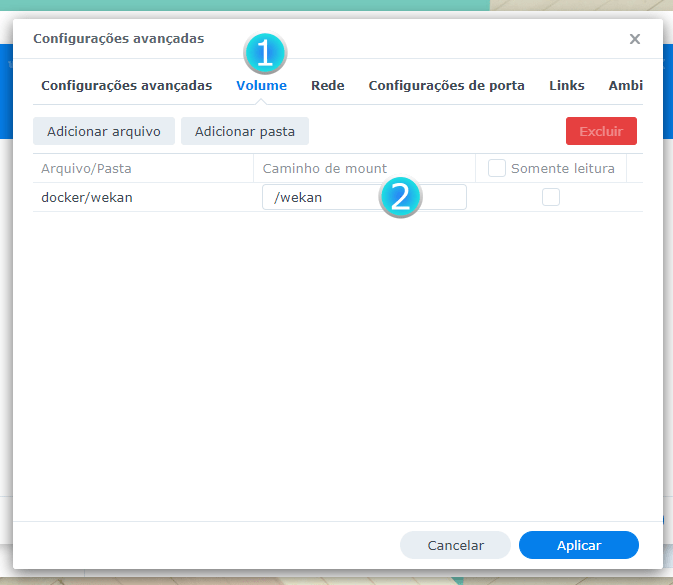
Na aba “Volume” mapeie a pasta que havia criado anteriormente:
Na aba “Configuração de porta”, coloque a porta que você definiu anteriormente:
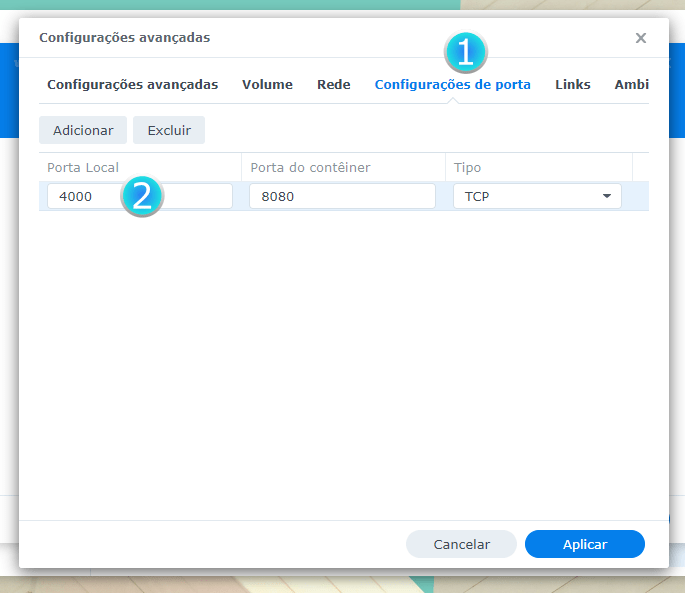
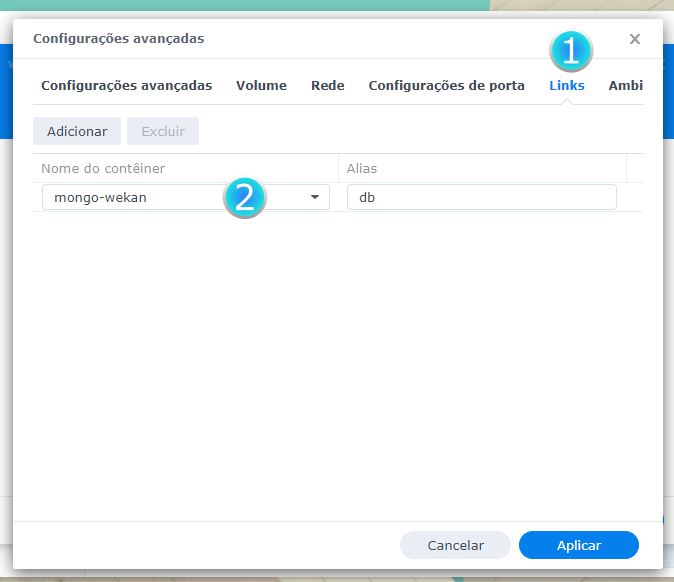
Na aba “Links” é onde iremos vincular o contêiner do Mongo. No caso selecione o contêiner onde tem o Mongo rodando e digite um “Alias” para ele (no nosso caso = db):
Em seguida na pasta “Ambiente”, irá colocar os parâmetros que definimos como abaixo:
Pronto! O Wekan já está pronto. Agora para o cadastro de usuário.
Passo 6 – Configurando o usuário
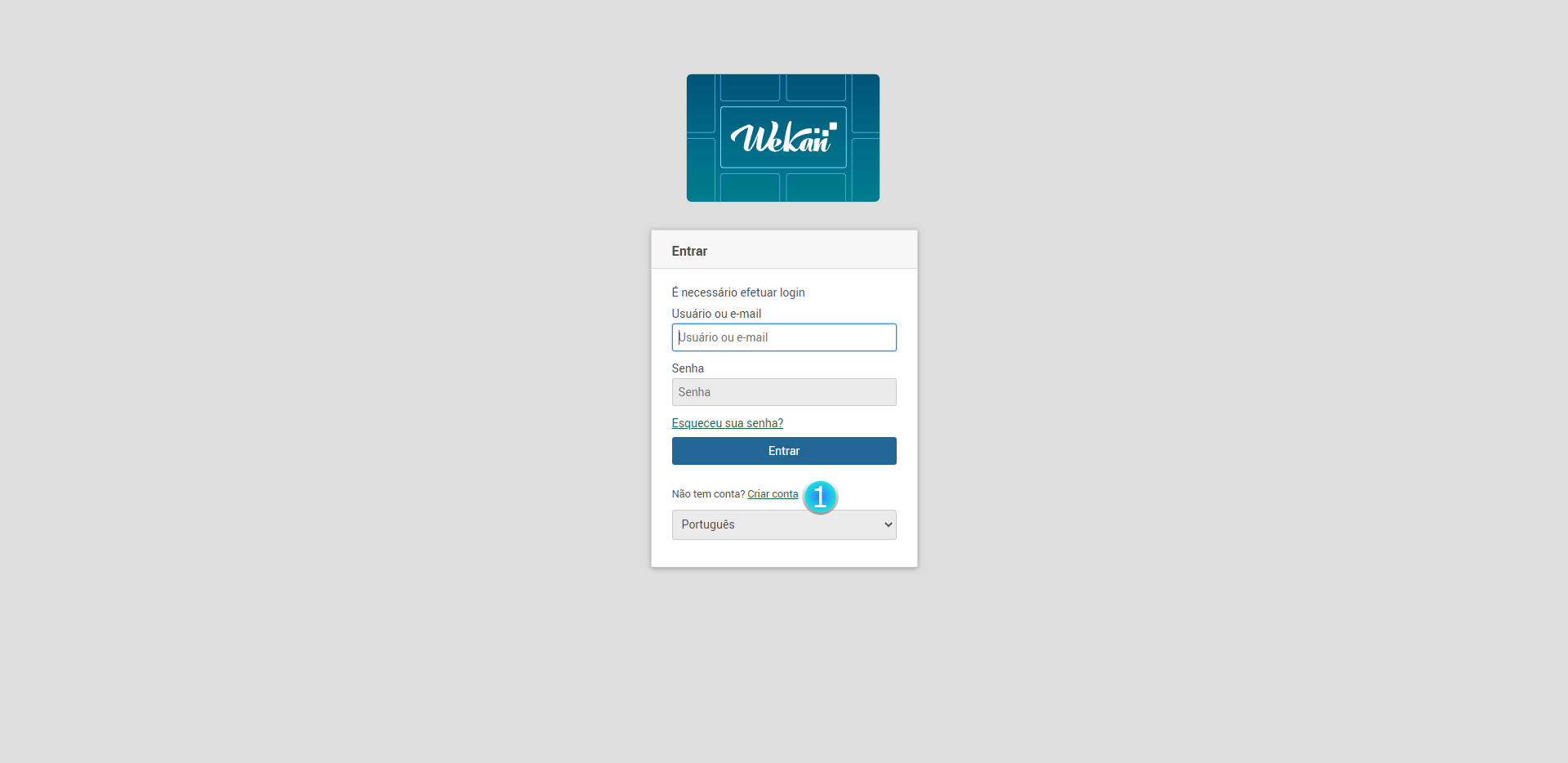
A partir desse ponto a instalação em si está concluída. Abra o seu navegador e navegue para o endereço do seu contêiner http://ip-do-seu-synology:porta-local/ (do exemplo – http://192.161.1.1:4000/) e encontrará a página abaixo, clique em “Criar conta“:
Coloque os dados do primeiro usuário:
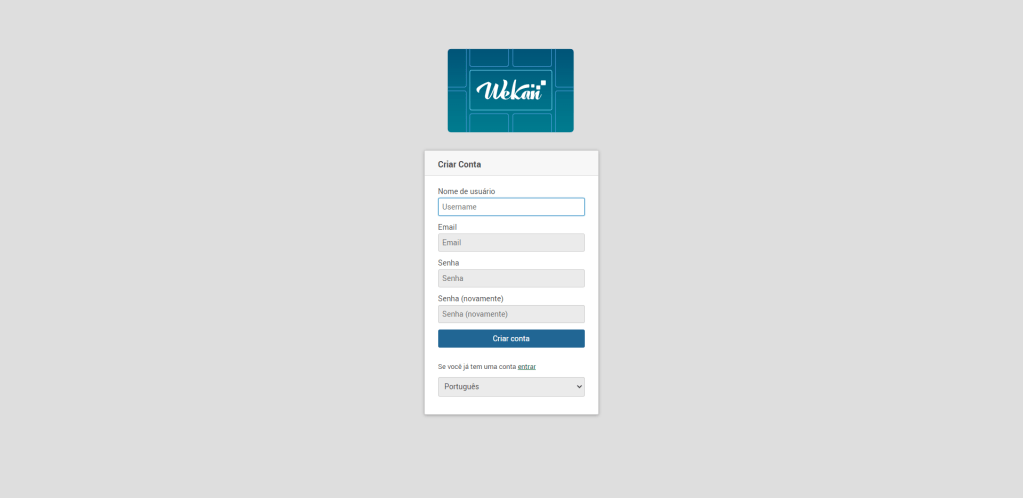
Pronto! Instalação finalizada e primeiro usuário criado!
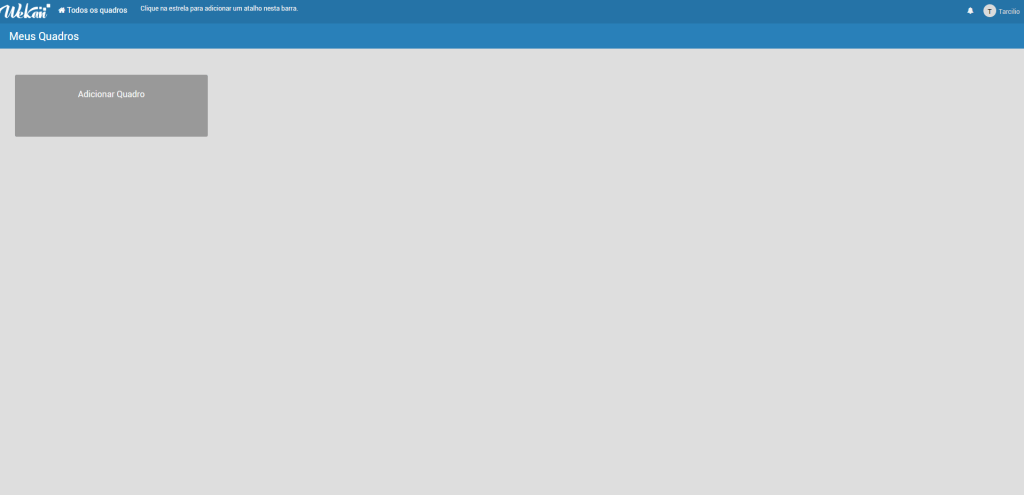
Agora para proteger o seu ambiente, vamos impedir a criação de novos usuários (assim somente usuários convidados podem ser adicionados). Vá em “Painel Administrativo” na aba “Configurações” e em seguida “Registro” e marque a opção “Desabilitar Cadastre-se“:

Pronto, assim somente pessoas que você autorizar, irão poder criar contas na sua instância de Wekan.
Configurando acesso externo
Passo 7 – Pré-requisitos
Para os passos seguintes, de modo a não divergir muito do foco aqui deste post, vou assumir que:
- Já tenha feito/configurado o DDNS do seu Synology.
- Já tenha feito/configurado o roteamento de portas para o seu Synology.
Configurar o DDNS é simples e direto e também obrigatório para seguir os passos adiante. Já o roteamento de portas pode ser feito depois (não terá o acesso externo, mas ao menos já terá feito 70% do necessário e depois só precisará rotear as portas).
Passo 8 – Configurando o Proxy-Reverso
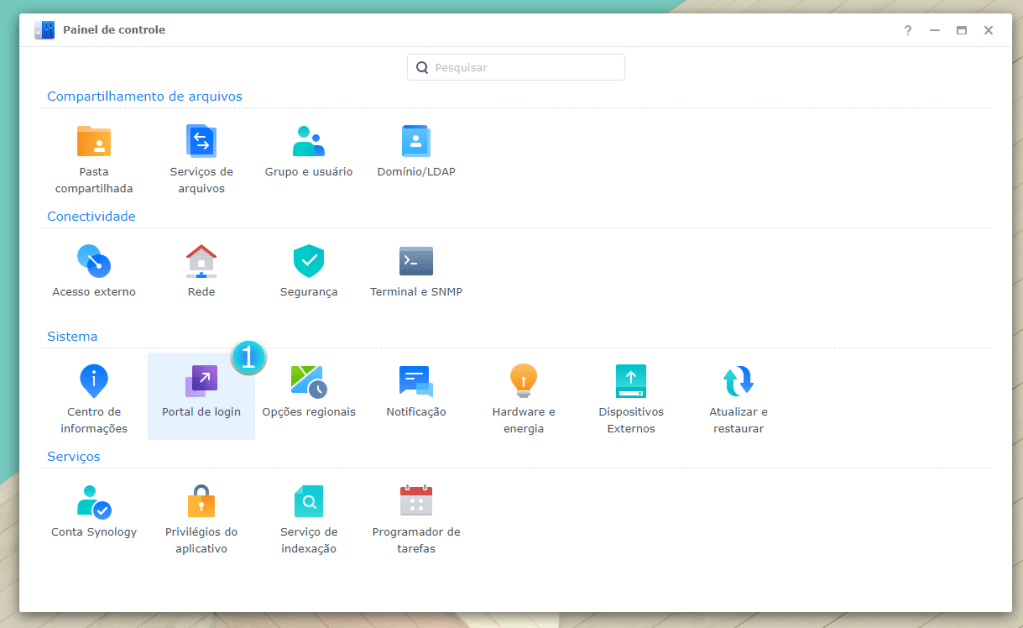
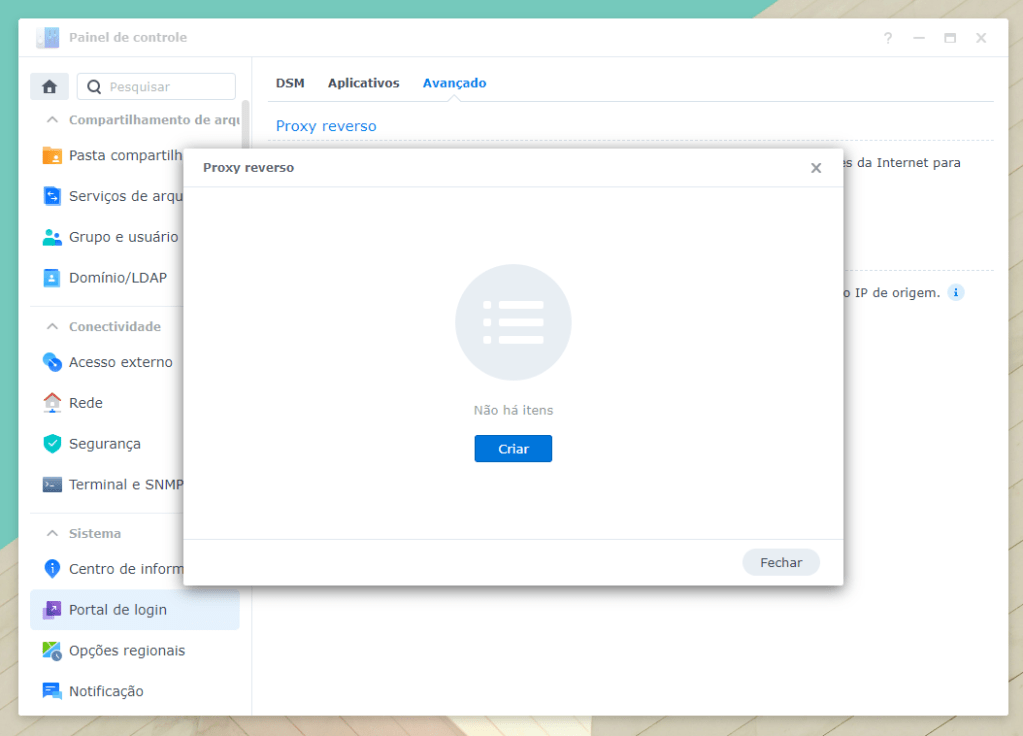
Abra o “Painel de Controle” e clique em “Portal de login”:
Selecione a aba “Avançado” e em seguida clique em “Proxy reverso”:
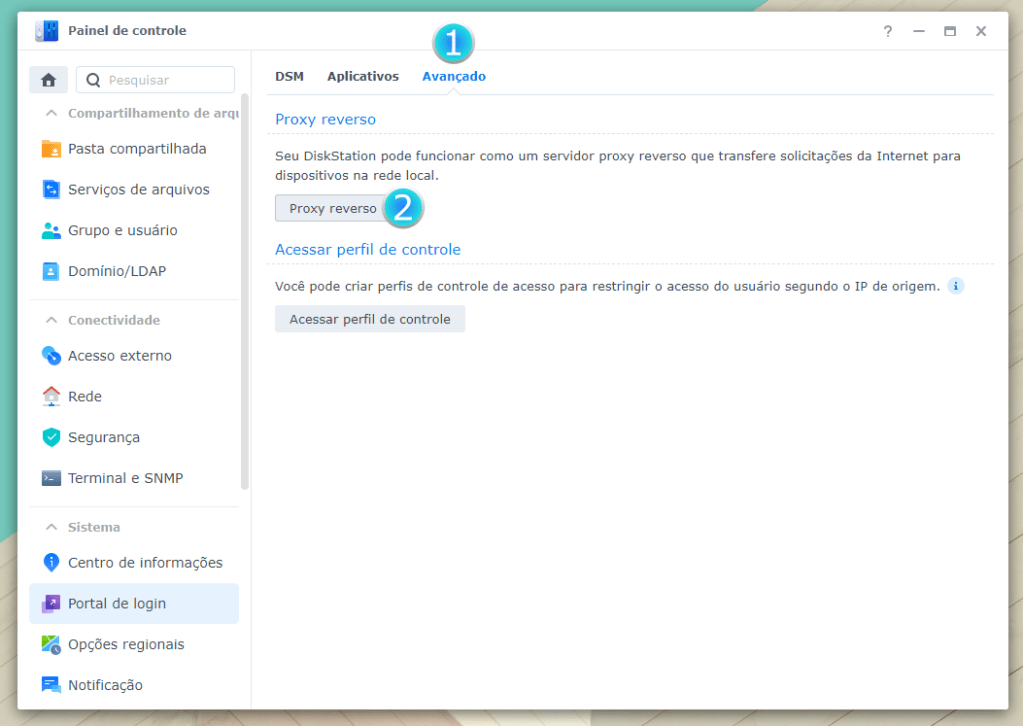
Depois clique em “Criar”:
Para a etapa seguinte vou assumir alguns valores para facilitar a compreensão do passo:
- DDNS = my.synology.me
- IP do Synology = 192.161.1.1
- Porta do Wekan = 4000
Com os parâmetros acima como exemplo, podemos preencher os campos do proxy reverso assim:
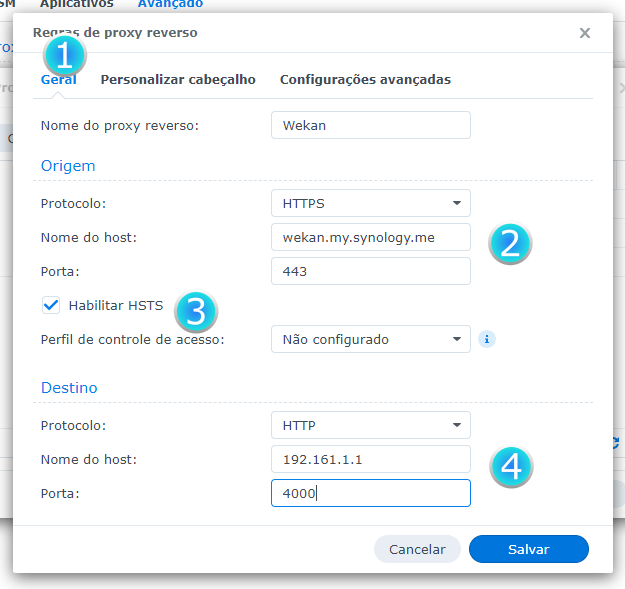
Note que coloquei “wekan” antes do DDNS. Esse vai ser o endereço ao qual você usará para acessar o Wekan. A “Porta” da seção “Origem” com valor 443 deve ser mantido, pois será pelo roteamento dessa porta que você terá acesso ao Wekan pela internet. Fique atento a todos os campos acima. Volto a dizer que os valores são meramente demonstrativos (exceto a porta 443) para que facilite o input com os valores reais do seu sistema. As outras abas não são necessárias alterar, mas pode fazê-lo ao seu critério. Agora clique em “Salvar” e vamos adiante.
Passo 9 – Obtendo o certificado para HTTPS
Agora no “Painel de Controle”, clique em “Segurança” e siga para a aba “Certificado”. Nela clique em “Adicionar”:

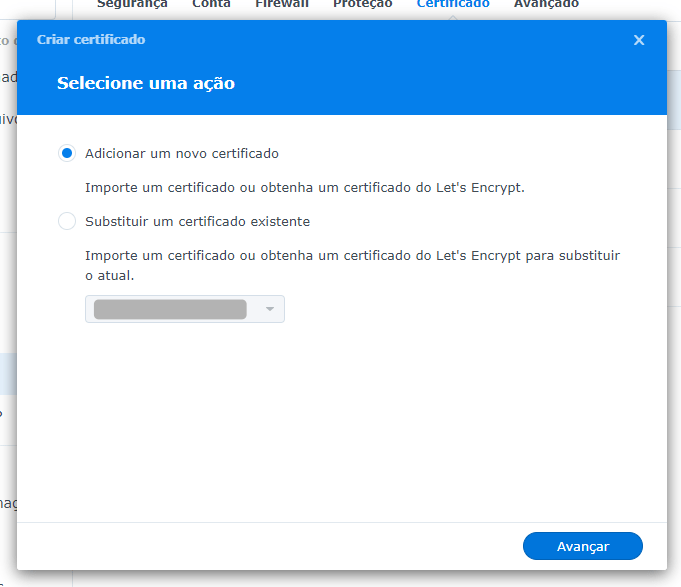
Depois selecione “Adicionar um novo certificado” e clique em “Avançar”:
Selecione “Obter um certificado do Let’s Encrypt” e clique em “Avançar”:
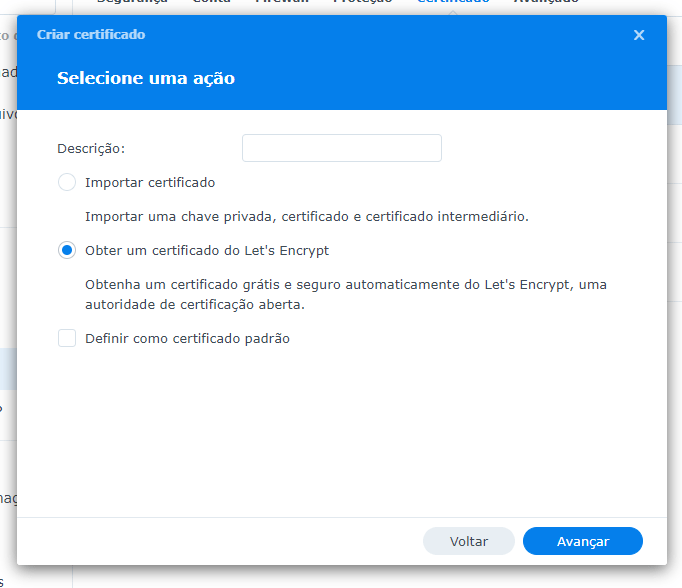
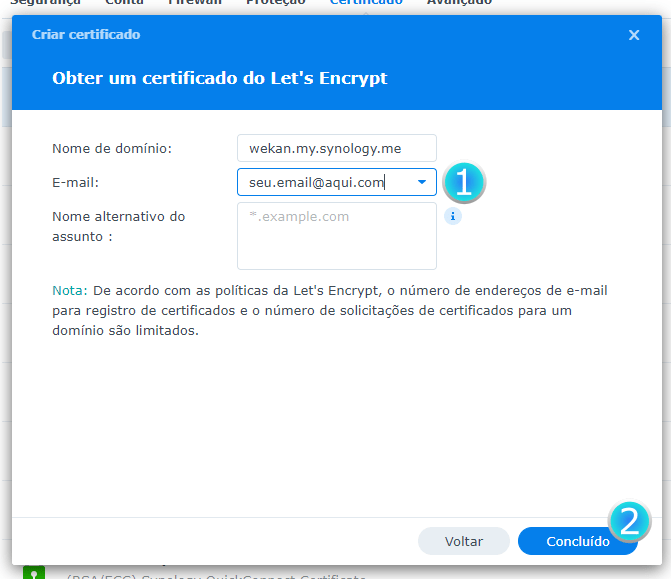
Insira agora o “nome do host” que você escolheu anteriormente e coloque-o no “nome de domínio” e clique em “Concluído”:
Continuando na aba “Certificados”, você poderá verificar que terá pelo menos dois certificados presentes:
- Certificado do DDNS do seu sistema.
- Certificado recém criado para o Wekan (como exemplo: wekan.my.synology.me)
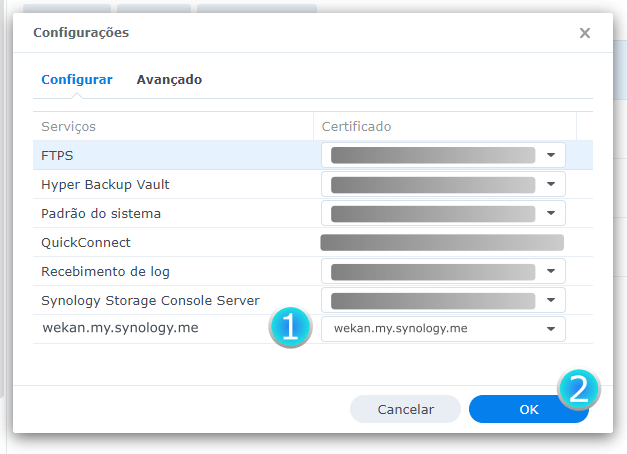
Agora clique em “Configurações”. Aparecerá uma janela com serviços aos quais usam o DDNS. Vá para o serviço com o endereço do Wekan e selecione o certificado correspondente e clique em “OK”:
Pronto, seu Wekan já está instalado e configurado para ser acessado externamente. Divirta-se!
Observações
Segue algumas observações que acho interessante compartilhar sobre esse processo:
- O procedimento de instalação do Wekan pode ser todo pelo método de script através do Portainer ou pelo agendador de tarefas do próprio Synology. Fiz esse através do GUI do pacote de Docker para demonstrar outra forma de poder instalar um contêiner. Se tiver demanda para o passo-a-passo por outro método, entre em contato que farei um só nesse formato.
- Relembrando que, caso esteja usando o Mongo v4.4, existe a possiblidade do Wekan não ser mais compatível no futuro (distante, mas possível), portanto, caso queira investir bem nessa plataforma, melhor obter um sistema que seja compatível com o Mongo v5+.
- Qualquer ajuda para a manutenção desse site é muito bem vinda: Contribuições.
 TN Tech Page