
Site Heimdall: https://heimdall.site/
Aqui temos um passo-a-passo para instalar e executar o Heimdall no seu NAS da Synology. Caso queira, pode pular diretamente para as etapas, senão, continue lendo para mais detalhes.
Introdução
O Heimdall é um painel onde podemos colocar nossos sites mais acessados. Basicamente ele serve como uma “Área de Trabalho” para sites e aplicativos web que você mais usa, ou queira colocar aqui. Funciona como um “Atalho” ou “Favorito” de um navegador.
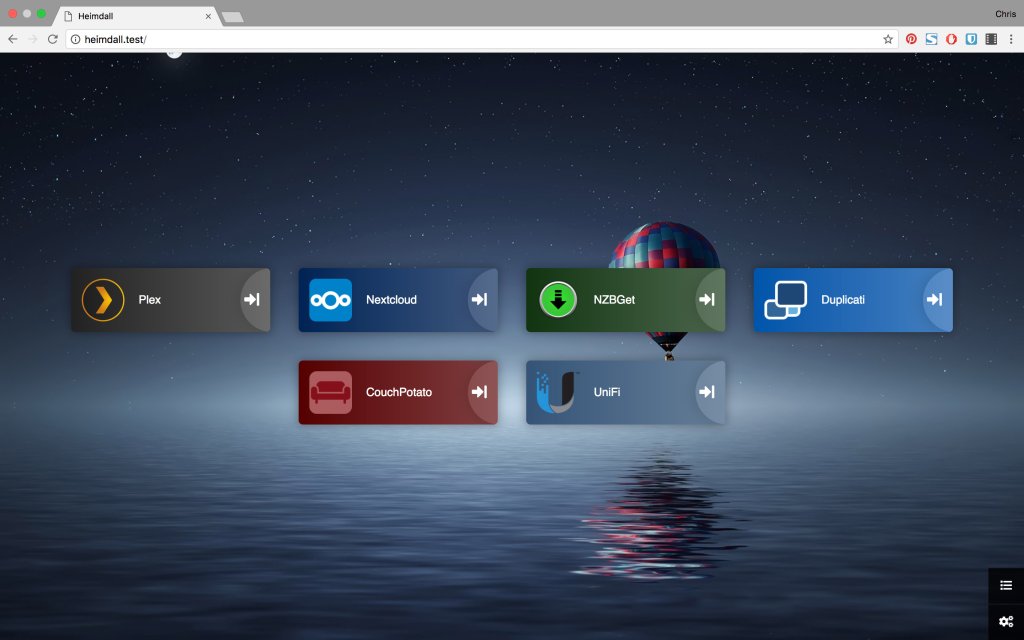
Eu em particular não usava, mas estou testando ele novamente agora como uma “Página inicial”. Particularmente como uma página de atalhos para acessar quando precisar, ou até como um buscador (colocando uma barra de busca na página) não é um atrativo para mim, pois sou de usar os favoritos e a própria barra de endereços do meu navegador como um buscador, portanto, não vejo muita praticidade no dia-a-dia para essas funções (que fique claro que isso é MUITO pessoal e que estou apenas citando o meu caso em particular), mas como a “página inicial” acho muito prático. Ainda não me acostumei pois eu tinha um feed de notícias, mas como estou gerenciando muitas imagens docker, achei uma boa ideia manter tudo aqui nessa página.
Instalação
Passo 1 – Criando as pastas
Crie uma pasta dentro da pasta compartilhada “Docker” e nomeie-a de “heimdall”:

Passo 2 – Baixando a imagem
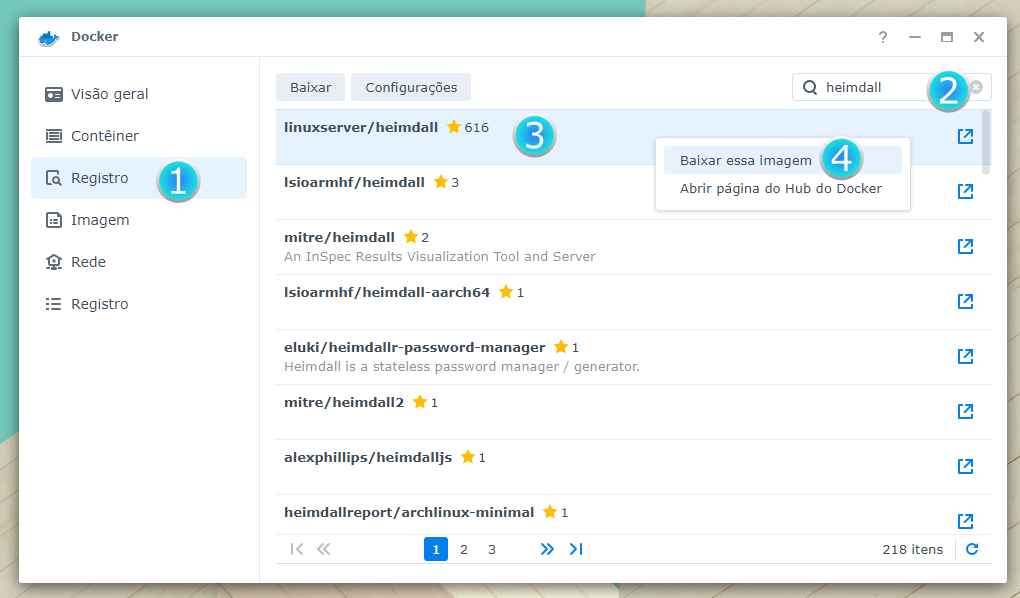
Abra o Docker e clique em “Registro”. Procure por “heimdall”, selecione a imagem “linuxserver/heimdall” e clique para baixá-la.
Passo 3 – Organizando os parâmetros
A instalação exige que alguns parâmetros sejam definidos. Obtendo o script original:
docker run -d \
 --name=heimdall \
 -e PUID=1000 \
 -e PGID=1000 \
 -e TZ=Europe/London \
 -p 80:80 \
 -p 443:443 \
 -v </path/to/appdata/config>:/config \
 --restart unless-stopped \
 lscr.io/linuxserver/heimdall
Podemos ainda organizar o script acima e ajustando alguns parâmetros e modificando com os seus dados (dados em azul tem que corresponder ao seu sistema):
docker run -d \
 --name=heimdall \
 -e PUID=1026 \
 -e PGID=100 \
 -e TZ=Brazil/East \
 -p 4000:80 \
 -p 4001:443 \
 -v /volum1/docker/heimdall:/config \
 --restart=always \
 lscr.io/linuxserver/heimdall
[PUID e PGID] são para permitir que o heimdall tenha acesso direitinho à pasta de configuração.
[-p] coloque aqui as portas que você irá manter aberta para o aplicativo.
[-v] indique o caminho da pasta que você criou.Passo 4 – Criando e executando a tarefa de instalação
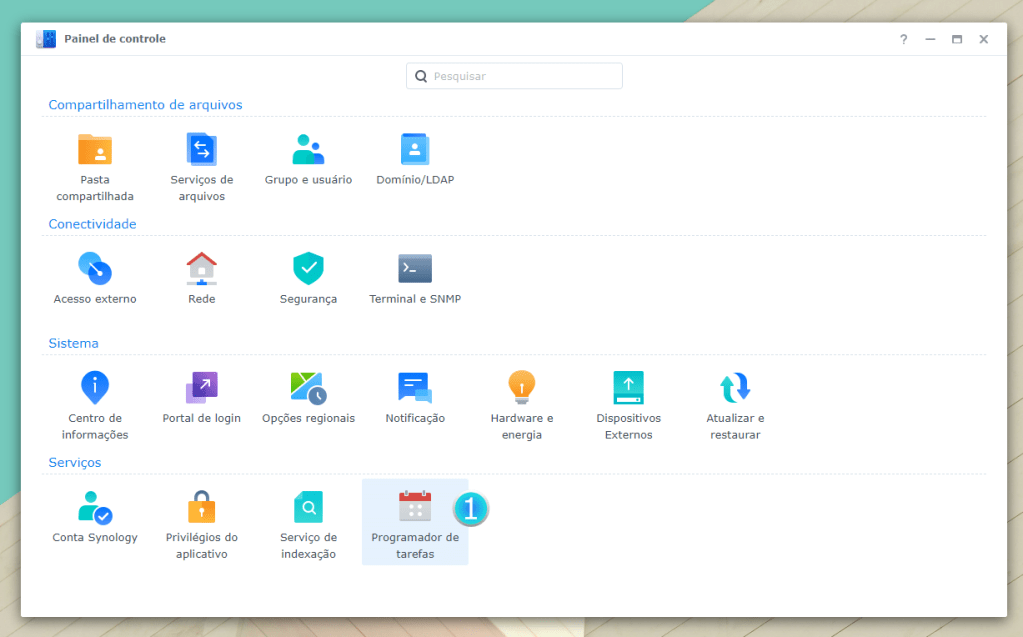
Com a imagem já baixada no Passo 2, podemos agora abrir o “Painel de Controle” e entrar em “Programador de Tarefas”:
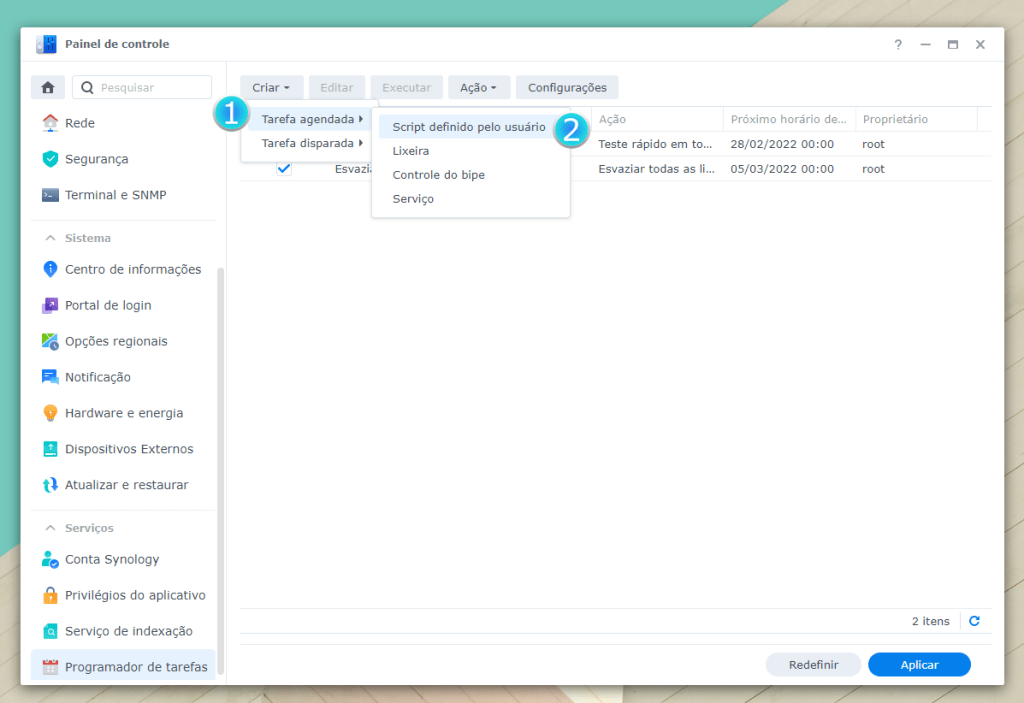
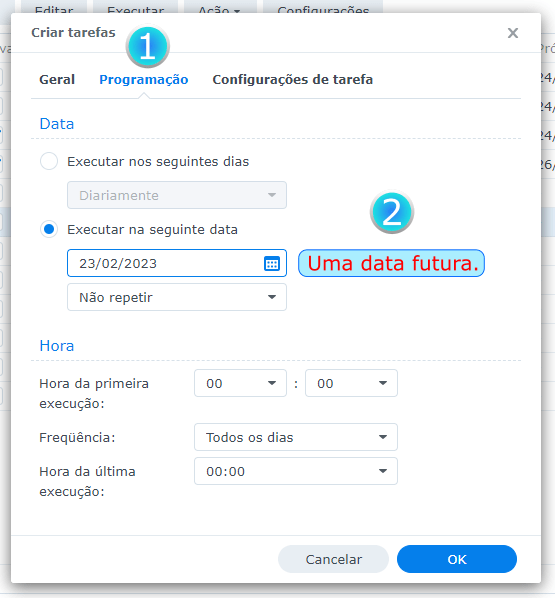
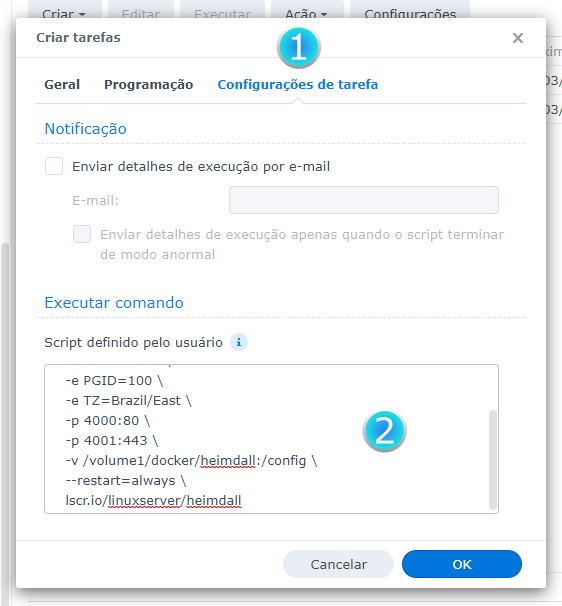
Em seguida selecione para “Criar > Tarefa agendada > Script definido pelo usuário”, siga os passos das imagens abaixo e insira o script de instalação (com seus valores reais).
Em seguida insira o código abaixo, lembrando que os itens em azul são apenas demonstrativos e devem ser substituídos pelos valores reais do seu sistema.
docker run -d \
 --name=heimdall \
 -e PUID=1026 \
 -e PGID=100 \
 -e TZ=Brazil/East \
 -p 4000:80 \
 -p 4001:443 \
 -v /volum1/docker/heimdall:/config \
 --restart=always \
 lscr.io/linuxserver/heimdall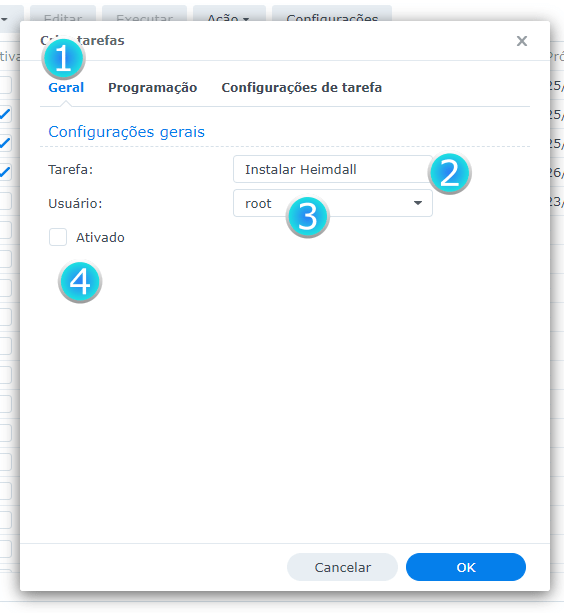
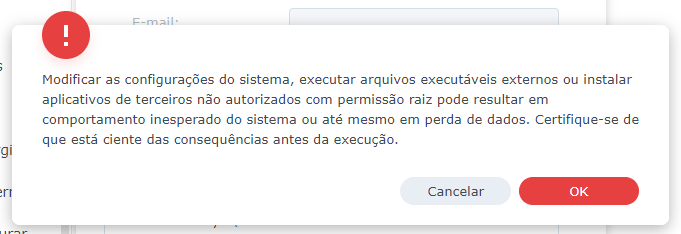
O aviso abaixo irá aparecer antes de concluir a criação da tarefa. Apenas clique em “Ok” que estará tudo pronto.
Com a tarefa criada, podemos agora executá-la. Não esqueça que para que ela seja realmente processada ela tem que ser agendada para uma data futura, senão, não será executada visto que o tempo de sua ativação já passou.

A partir desse ponto a instalação em si está concluída. Abra o seu navegador e navegue para o endereço do seu contêiner http://ip-do-seu-synology:porta-local/ (do exemplo – http://192.161.1.1:4000/) e encontrará a seguinte página:
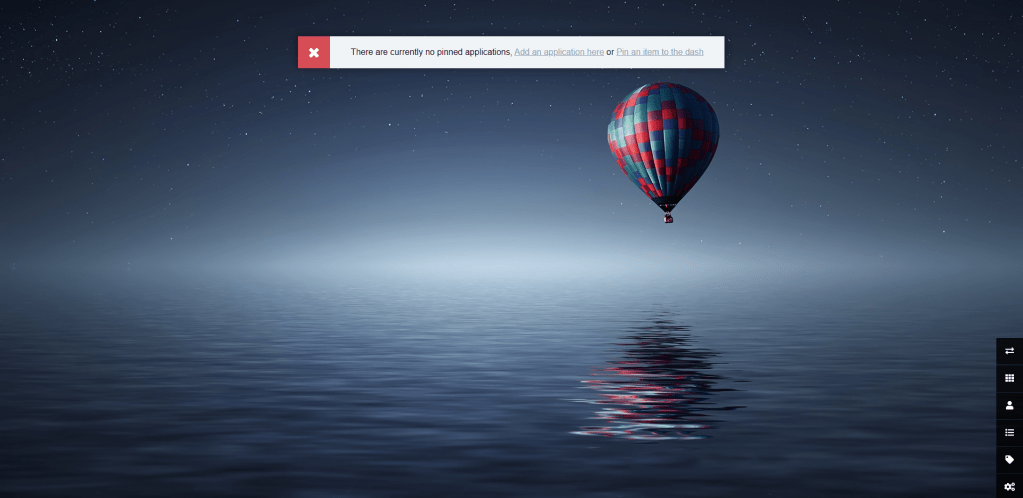
A partir desse momento você já pode colocar os atalhos, criar usuários, colocar a barra de busca, etc. O principal já foi feito e o Heimdall já pode ser usado assim, mas caso queira ter acesso a ele fora da sua rede interna, siga adiante pro resto do tutorial
Configurando acesso externo
Passo 5 – Pré-requisitos
Para os passos seguintes, de modo a não divergir muito do foco aqui deste post, vou assumir que:
- Já tenha feito/configurado o DDNS do seu Synology.
- Já tenha feito/configurado o roteamento de portas para o seu Synology.
Configurar o DDNS é simples e direto e também obrigatório para seguir os passos adiante. Já o roteamento de portas pode ser feito depois (não terá o acesso externo, mas ao menos já terá feito 70% do necessário e depois só precisará rotear as portas).
Passo 6 – Configurando o Proxy-Reverso
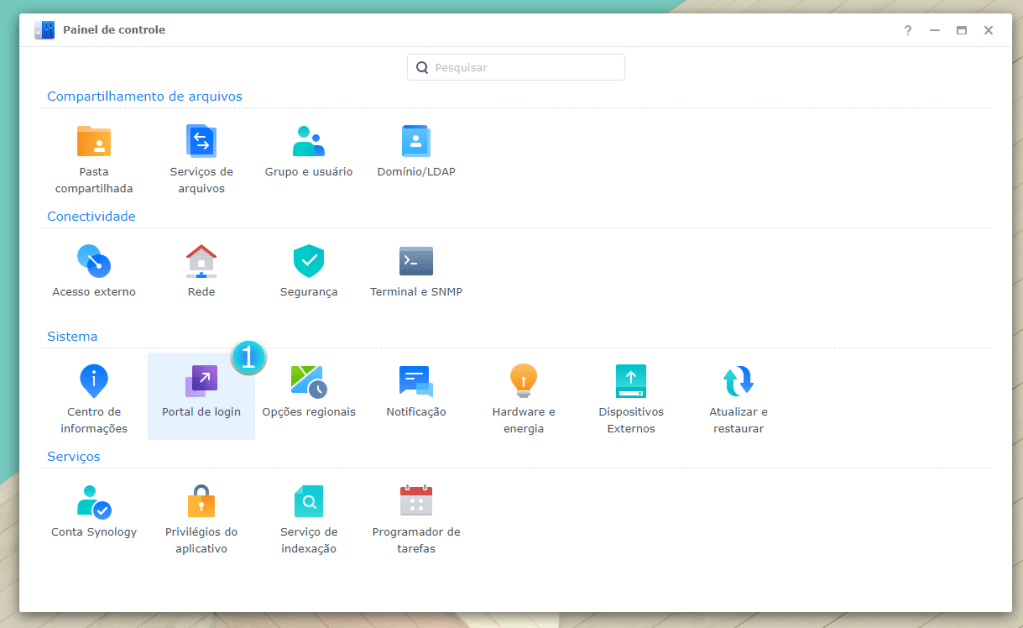
Abra o “Painel de Controle” e clique em “Portal de login”:
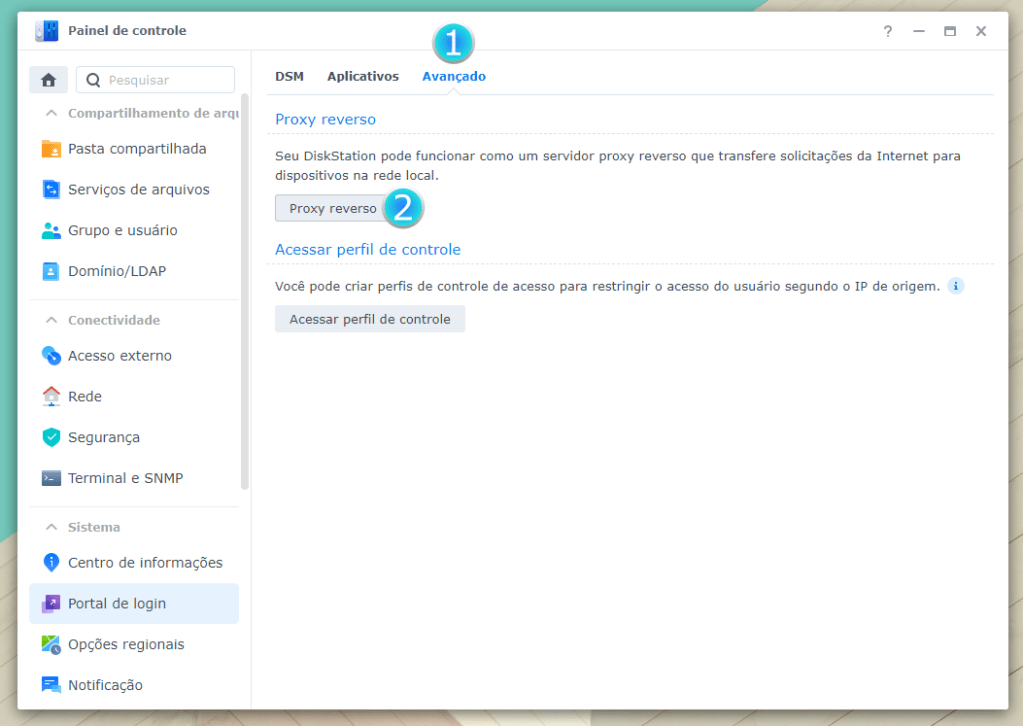
Selecione a aba “Avançado” e em seguida clique em “Proxy reverso”:
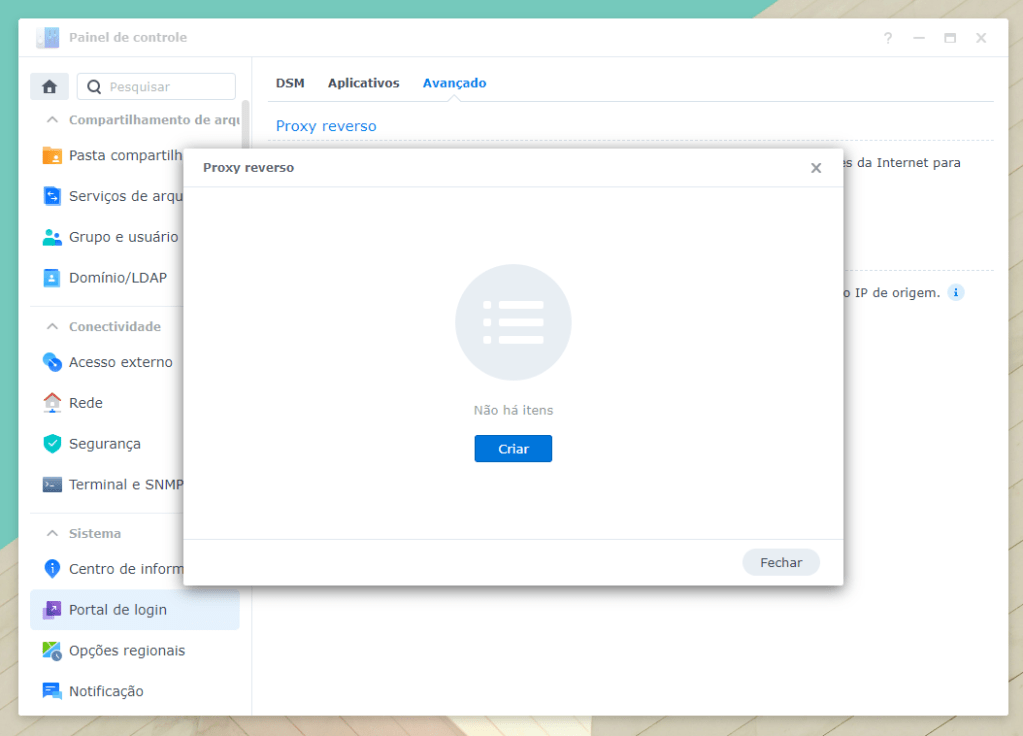
Depois clique em “Criar”:
Para a etapa seguinte vou assumir alguns valores para facilitar a compreensão do passo:
- DDNS = my.synology.me
- IP do Synology = 192.161.1.1
- Porta do Heimdall = 4000
Com os parâmetros acima como exemplo, podemos preencher os campos do proxy reverso assim:
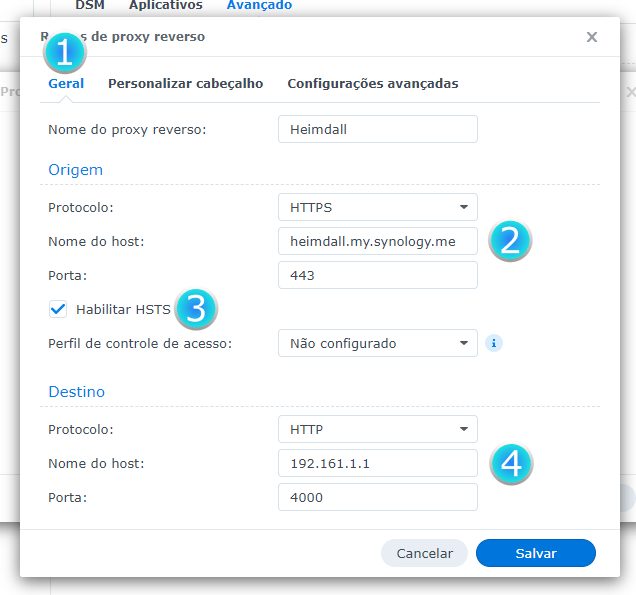
Note que coloquei “heimdall” antes do DDNS. Esse vai ser o endereço ao qual você usará para acessar o cofre. A “Porta” da seção “Origem” com valor 443 deve ser mantido, pois será pelo roteamento dessa porta que você terá acesso ao Heimdall pela internet. Fique atento a todos os campos acima. Volto a dizer que os valores são meramente demonstrativos (exceto a porta 443) para que facilite o input com os valores reais do seu sistema. As outras abas não são necessárias alterar, mas pode fazê-lo ao seu critério. Agora clique em “Salvar” e vamos adiante.
Passo 7 – Obtendo o certificado para HTTPS
Agora no “Painel de Controle”, clique em “Segurança” e siga para a aba “Certificado”. Nela clique em “Adicionar”:

Depois selecione “Adicionar um novo certificado” e clique em “Avançar”:

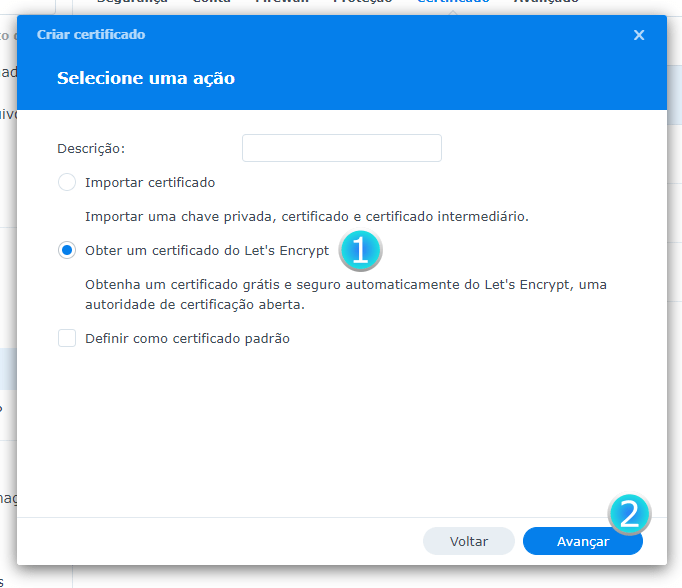
Selecione “Obter um certificado do Let’s Encrypt” e clique em “Avançar”:
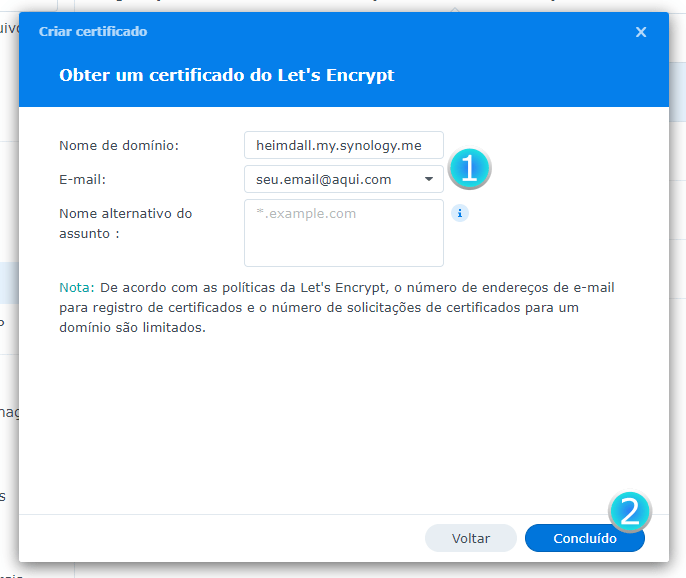
Insira agora o “nome do host” que você escolheu (Passo 6) e coloque-o no “nome de domínio” e clique em “Concluído”:
Continuando na aba “Certificados”, você poderá verificar que terá pelo menos dois certificados presentes:
- Certificado do DDNS do seu sistema.
- Certificado recém criado para o Heimdall (como exemplo: heimdall.my.synology.me)
Agora clique em “Configurações”. Aparecerá uma janela com serviços aos quais usam o DDNS. Vá para o serviço com o endereço do Heimdall e selecione o certificado correspondente e clique em “OK”:
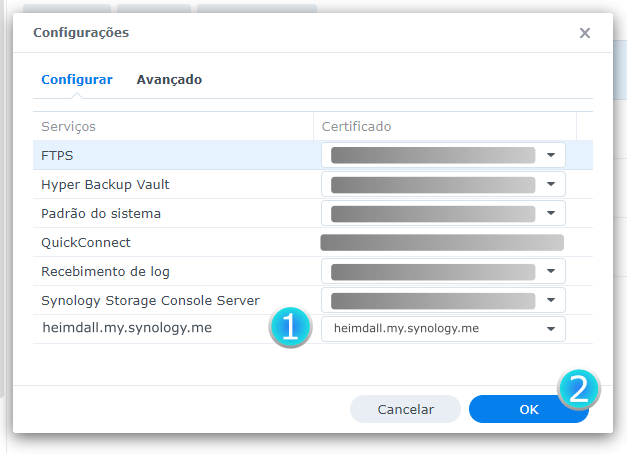
Pronto, seu Heimdall já está instalado e configurado para ser acessado externamente.
Observações
Segue algumas observações que acho interessante compartilhar sobre esse processo:
- O procedimento de instalação do Heimdall pode ser todo através do GUI do pacote de Docker no Synology, ele não tem nenhuma restrição ou limitação quanto a isso, mas o procedimento através do script é mais rápido. Se tiver demanda para o passo-a-passo pelo GUI, entre em contato que farei um só nesse formato.
- No site do Heimdall você pode verificar quais os aplicativos possuem suporte adicionais. A vantagem disso é que surgem aplicativos que você nem sabia que existia, e pode testar alguns, de repente acaba conhecendo um que você sempre quis usar mas não sabia que existia.
- Qualquer ajuda para a manutenção desse site é muito bem vinda: Contribuições.
 TN Tech Page