
Site Oficial: https://containrrr.dev/watchtower/
Como sempre, caso queira pular para os passos de instalação, é só clicar abaixo:
Introdução
Este é o segundo aplicativo que eu considero como essencial para o uso e administração de contêiner do Docker. A descrição que tem no site oficial é “Uma solução baseada em contêiner para automatizar as atualizações de imagem base de contêiner do Docker.”, ou seja, ele automatiza a atualização do contêiner do Docker.
Por que precisamos instalar um aplicativo para isso? Porque o Docker não faz isso de forma nativa, e a atualização de um contêiner se dá manualmente, deletando o contêiner desatualizado e instalando o contêiner novo com os mesmos parâmetros do antigo, fazendo a migração devida caso necessário. A função do Watchtower é fazer isso por você: ele copia os parâmetros do contêiner velho, cola no contêiner novo e já o executa de forma que você provavelmente nem irá notar.
Instalação
Passo 1 – Baixando a imagem do Watchtower
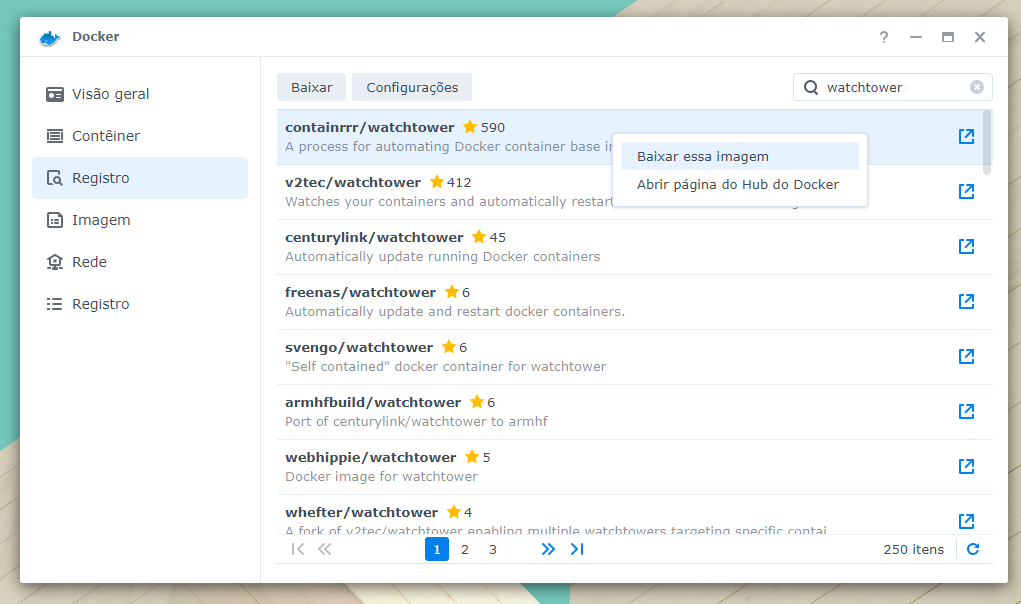
Abra o Docker e clique em “Registro”. Procure por “watchtower”, selecione a imagem “containrrr/watchtower” e clique para baixá-la.
Passo 2 – Criando a tarefa de instalação
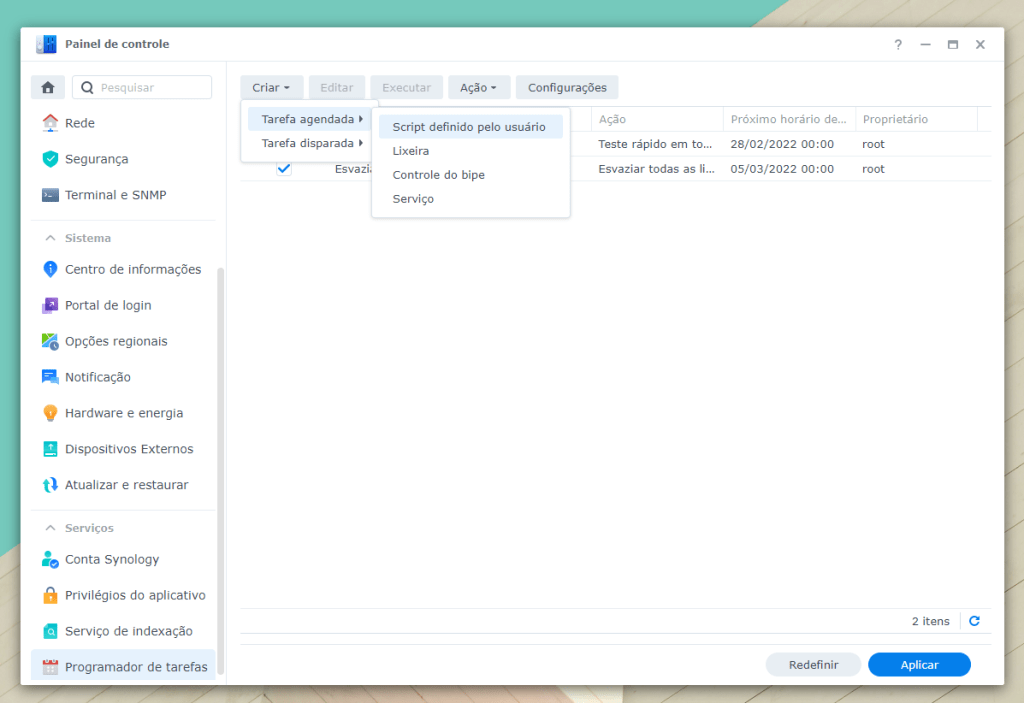
Abra o “Painel de Controle” e entre em “Programador de Tarefas”.

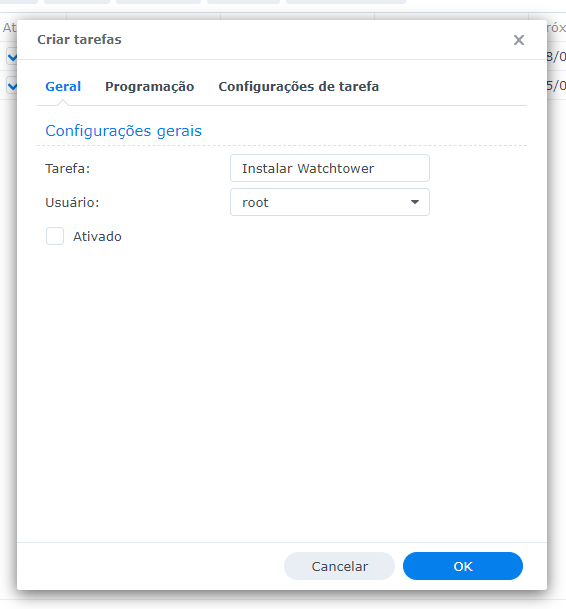
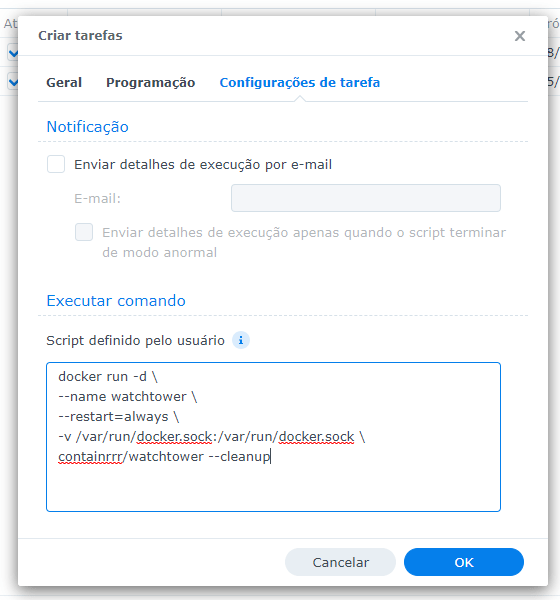
Em seguida selecione para “Criar > Tarefa agendada > Script definido pelo usuário”, siga os passos das imagens abaixo e insira o script de instalação.
docker run -d \
--name watchtower \
-v /var/run/docker.sock:/var/run/docker.sock \
containrrr/watchtower
O script acima faria a instalação do Watchtower sem problemas e iria funcionar exatamente como descreve, no entanto, antes de dar continuidade acho que devemos incluir alguns parâmetros. O primeiro e mais importante seria o CLEANUP. Esse argumento apaga as imagens antigas que não estão mais em uso. Isso significa que caso não especifique esse parâmetro, o Watchtower não irá apagá-los e no final de várias atualizações do contêiner, você terá no seu sistema várias versões da imagem. Vamos usar um exemplo? Você instala um aplicativo que tem uma imagem de 200MB. Se atualizar esse contêiner 10 vezes, simplesmente você vai ter 2GB de dados desnecessários. Então vamos adicionar esse parâmetro para o script acima:
docker run -d \
--name watchtower \
-v /var/run/docker.sock:/var/run/docker.sock \
containrrr/watchtower --cleanup
Outro parâmetro que queremos no nosso script seria o RESTART, pois queremos que ele reinicie sempre, caso tenha uma queda de energia e o Synology reinicie, queremos que o contêiner do Watchtower também seja reiniciado, portanto:
docker run -d \
--name watchtower \
--restart=always \
-v /var/run/docker.sock:/var/run/docker.sock \
containrrr/watchtower --cleanup
Pronto, nessa configuração temos então o script bem elaborado para o nosso Watchtower.

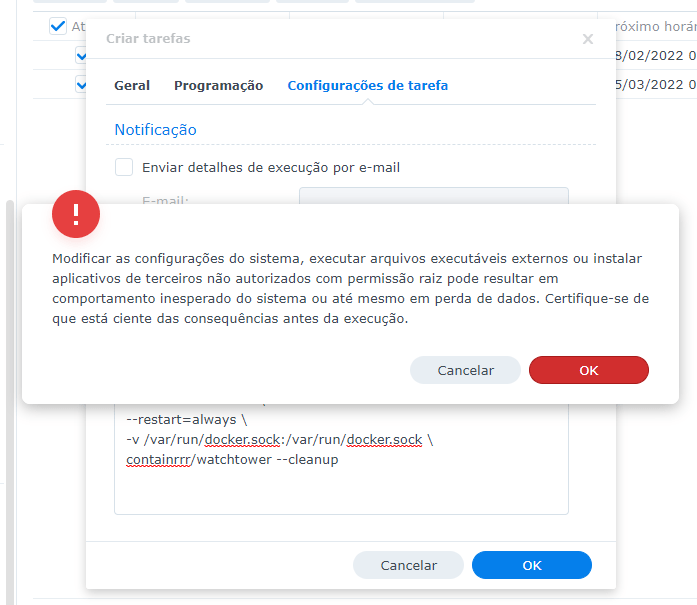
O aviso abaixo irá aparecer antes de concluir a criação da tarefa. Apenas clique em “Ok” que estará tudo pronto.
Passo 3 – Executando a tarefa
Com a tarefa criada, podemos agora executá-la. Não esqueça que para que ela seja realmente executada, ela tem que ser agendada para uma data futura (pode ser horas depois, mas tem que ser em um tempo futuro, senão não será executada, visto que o tempo de sua ativação já passou).

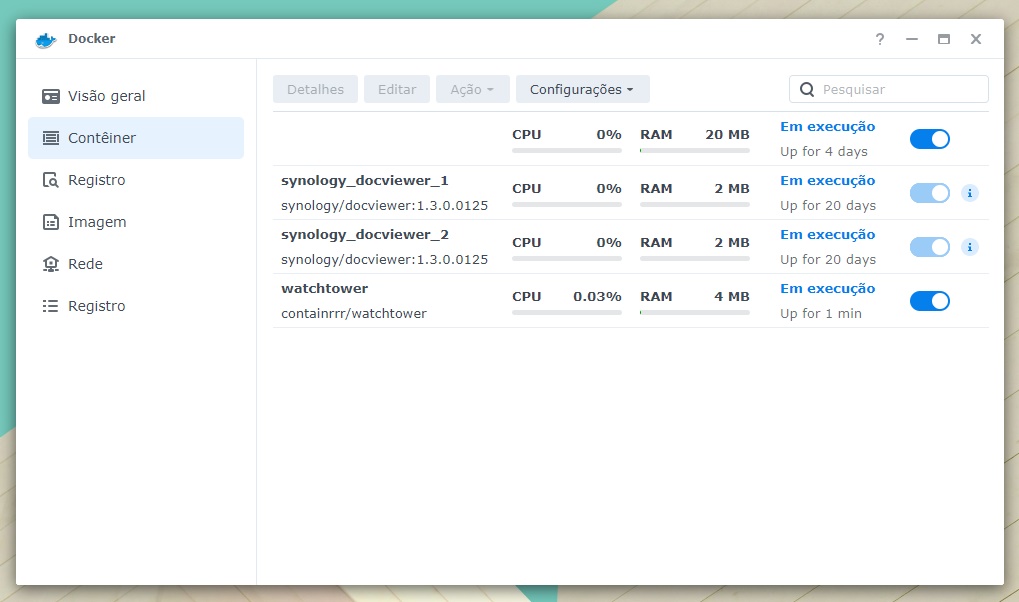
Se quiser pode ainda confirmar que o contêiner está em execução através do aplicativo do docker:
Observações
Segue algumas observações que acho interessante compartilhar sobre esse processo:
- Não estamos utilizando o GUI da Synology para instalar a imagem do Watchtower. Isso se deve ao fato da configuração usar o commando
-v /var/run/docker.sock:/var/run/docker.sock. Ele torna impossível fazer instalações pelo GUI. - Eu acho melhor baixar a imagem através do GUI da Synology ANTES de executar o comando através do script. Por um motivo ou outro, algumas imagens não eram baixadas quando eu usava somente o script, portanto, passei a sempre baixar a imagem antes. Acho que isso tornava a instalação mais rápida pois não precisava esperar o Docker baixar a imagem após a execução do script e também podemos observar o progresso de download da imagem.
- Existem inúmeros argumentos que pode usar para expandir a usabilidade do Watchtower, inclusive a opção de selecionar o contêiner que deseja que seja atualizado, excluir outros da lista, etc. Para isso basta entrar no site e procurar a seção “Arguments“.
- Qualquer ajuda para a manutenção desse site é muito bem vinda: Contribuições.
 TN Tech Page