
Site Oficial: https://www.portainer.io/
Aqui temos um passo-a-passo para instalar e executar o Portainer no seu NAS da Synology, um dos aplicativos essenciais para o uso e manutenção de contêiner no Docker. Caso queira, pode pular diretamente para as etapas, senão, continue lendo para mais detalhes.
Introdução
No site do Portainer ele se caracteriza como “Uma plataforma centralizada de entrega de serviços para aplicativos em contêiner”, mas o que isso quer dizer exatamente? Para mim, isso se traduz como um gerenciador de contêiner do Docker, com ferramentas adicionais que expande as possiblidades de aplicações e gerenciamento.
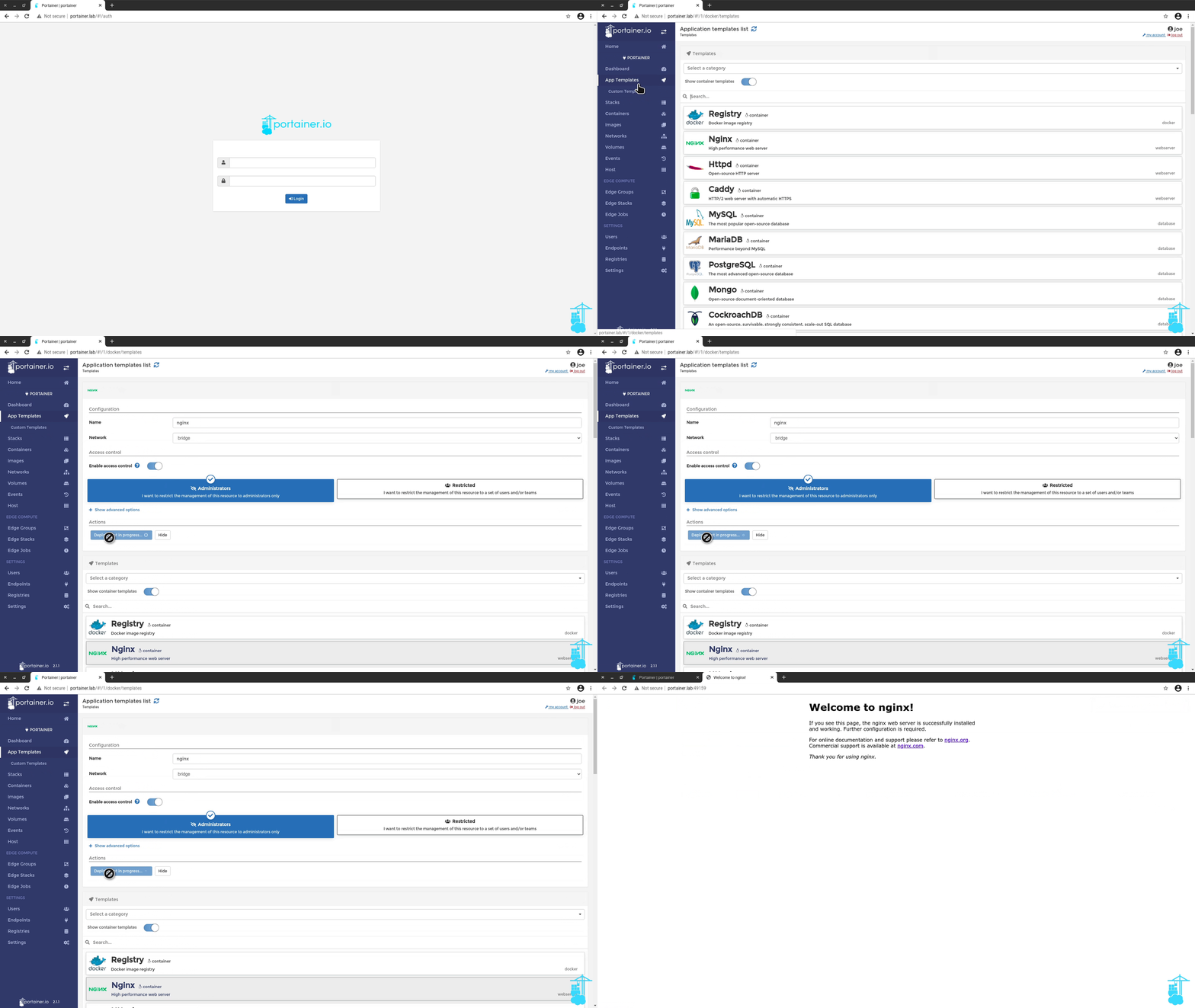
No nosso caso, que temos o Docker instalado no Synology, essa ferramenta vai ser extremamente útil para podermos instalar aplicativos que não seriam possível pela interface padrão (GUI). Iremos usar a versão “CE – Community Edition” que é gratuita com limitações, mas essas limitações não irá nos afetar. Caso queira mais detalhes ou precise de mais informações, entre no site deles que possuem uma extensa documentação e suporte da comunidade.
Instalação
Passo 1 – Criando as pastas
Primero temos que preparar o terreno para poder pensar em plantar. Então vamos lá. Crie uma pasta dentro da pasta compartilhada “Docker” e nomeie-a de “portainer” (todo minúsculo mesmo):

Passo 2 – Baixando a imagem do Portainer
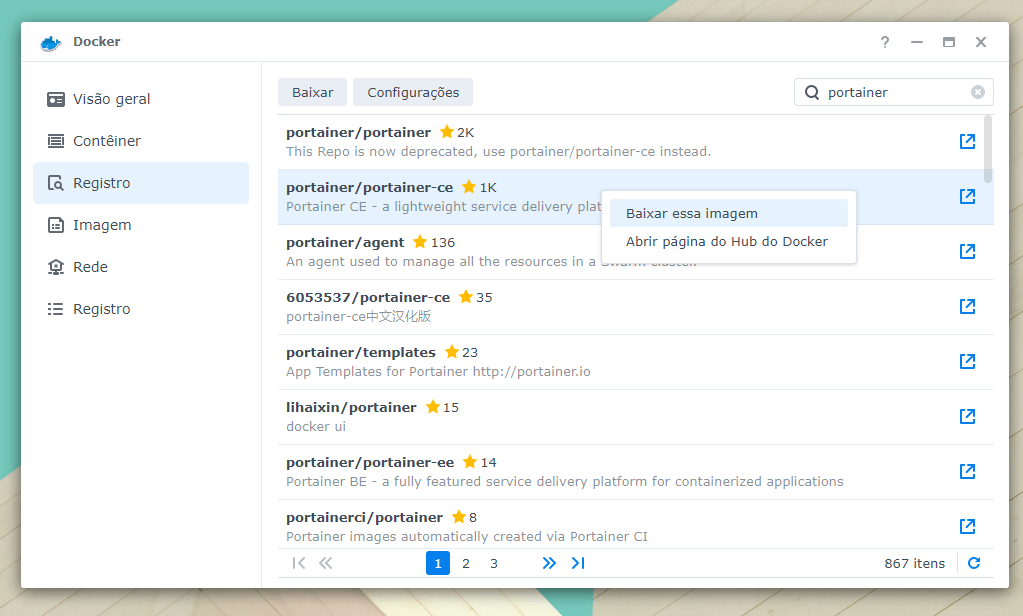
Abra o Docker e clique em “Registro”. Procure por “portainer”, selecione a imagem “portainer/portainer-ce” e clique para baixá-la.
Passo 3 – Criando a tarefa de instalação
Abra o “Painel de Controle” e entre em “Programador de Tarefas”.

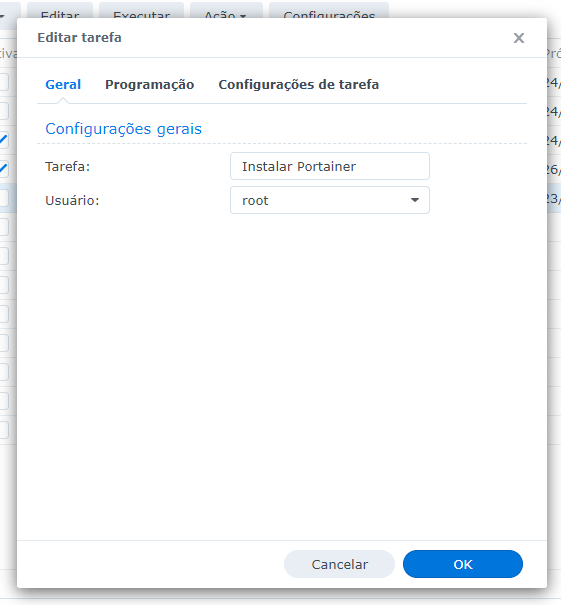
Em seguida selecione para “Criar > Tarefa agendada > Script definido pelo usuário”, siga os passos das imagens abaixo e insira o script de instalação.

docker run -d -p 8000:8000 -p 9443:9443 --name portainer \
    --restart=always \
    -v /var/run/docker.sock:/var/run/docker.sock \
    -v /volume1/docker/portainer:/data \
    portainer/portainer-ce


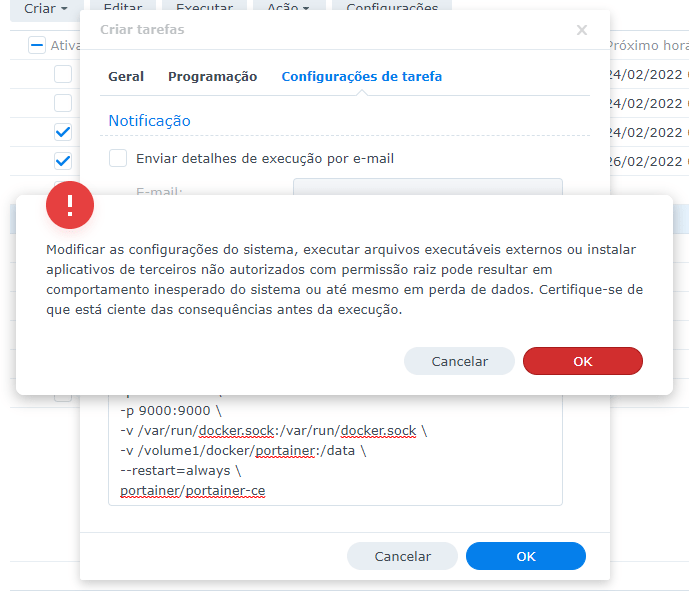
O aviso abaixo irá aparecer antes de concluir a criação da tarefa. Apenas clique em “Ok” que estará tudo pronto.
Passo 4 – Executar a tarefa
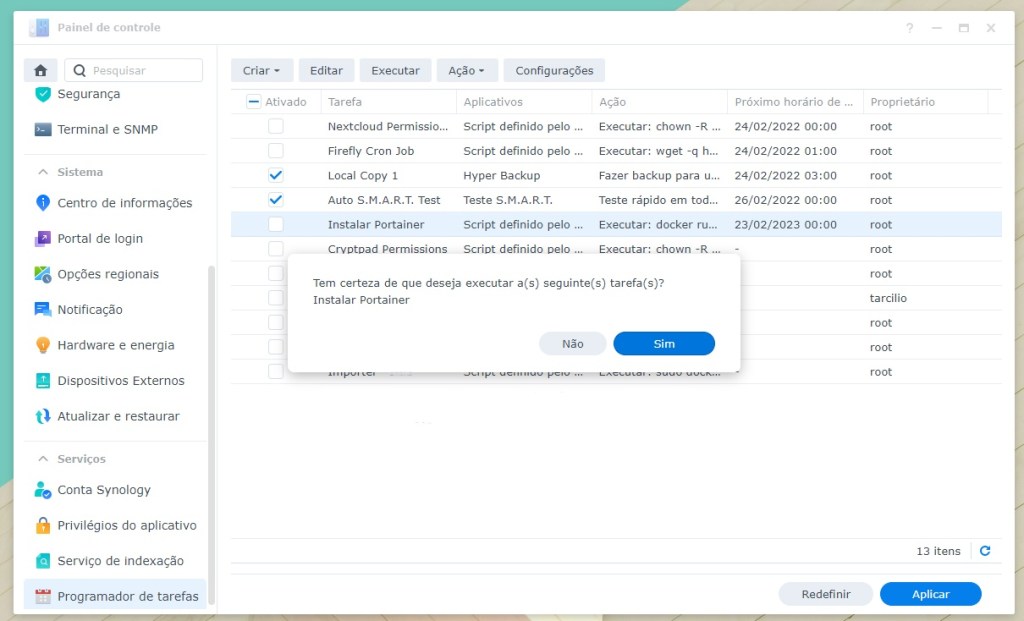
Com a tarefa criada, podemos agora executá-la. Não esqueça que para que ela seja realmente executada, ela tem que ser agendada para uma data futura (pode ser horas depois, mas tem que ser em um tempo futuro, senão não será executada, visto que o tempo de sua ativação já passou).
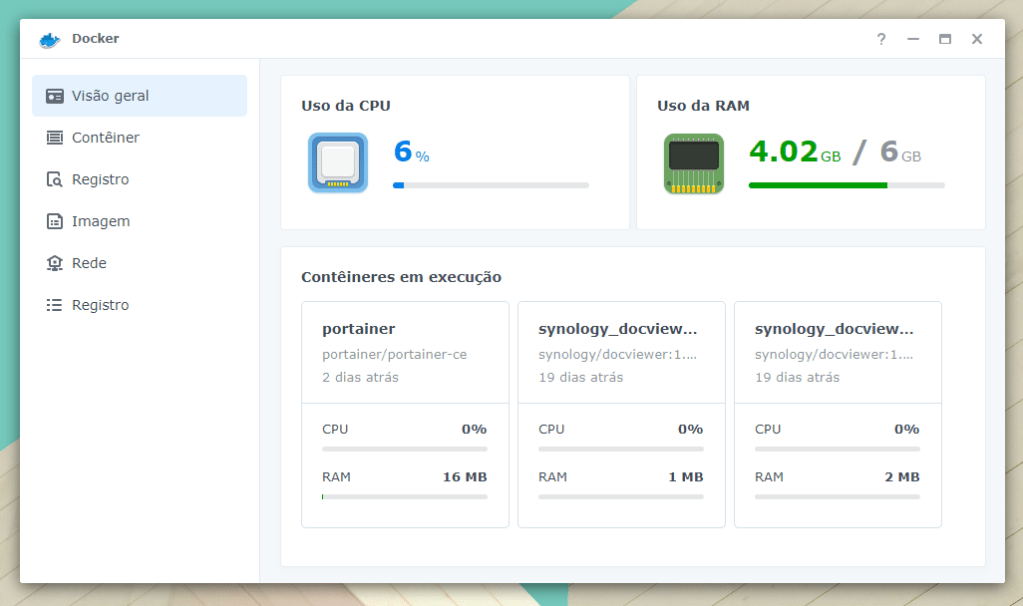
Se quiser pode ainda confirmar que o contêiner está em execução através do aplicativo do docker:
Passo 5 – Crie o usuário administrador
Abra o seu navegador, navegue para o endereço http://ip-do-seu-synology:9443/ e crie o seu usuário.

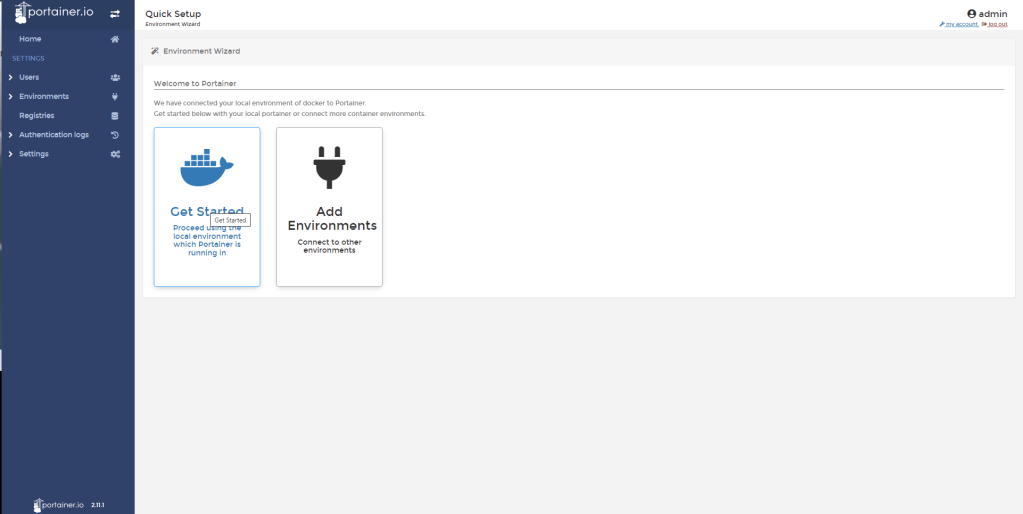
Passo 6 – Selecione o ambiente a ser usado
Clique em “Get Started”. Isso vai selecionar o ambiente local.
Passo 7 – Configure o ambiente
Clique no lápis para editar o ambiente e em seguida coloque o IP do seu sistema como mostra as figuras abaixo.
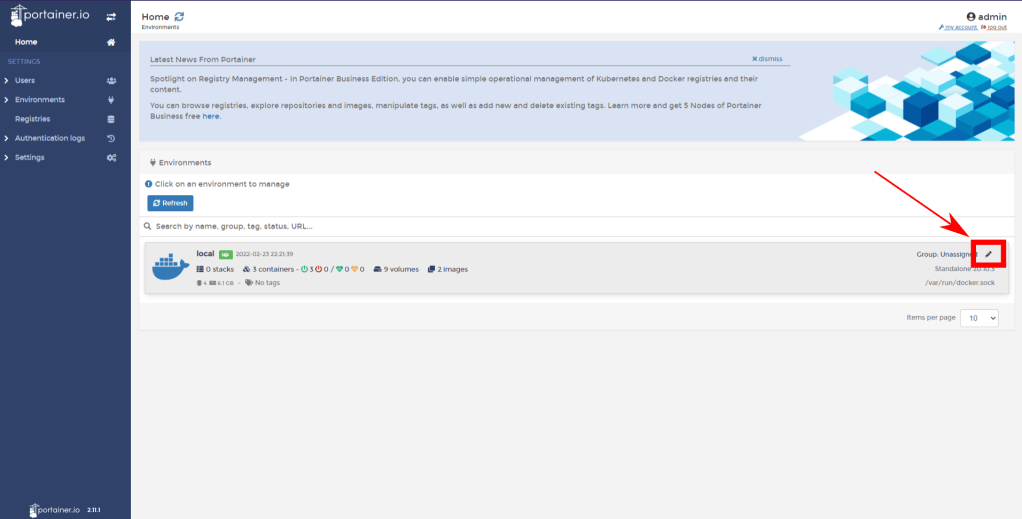
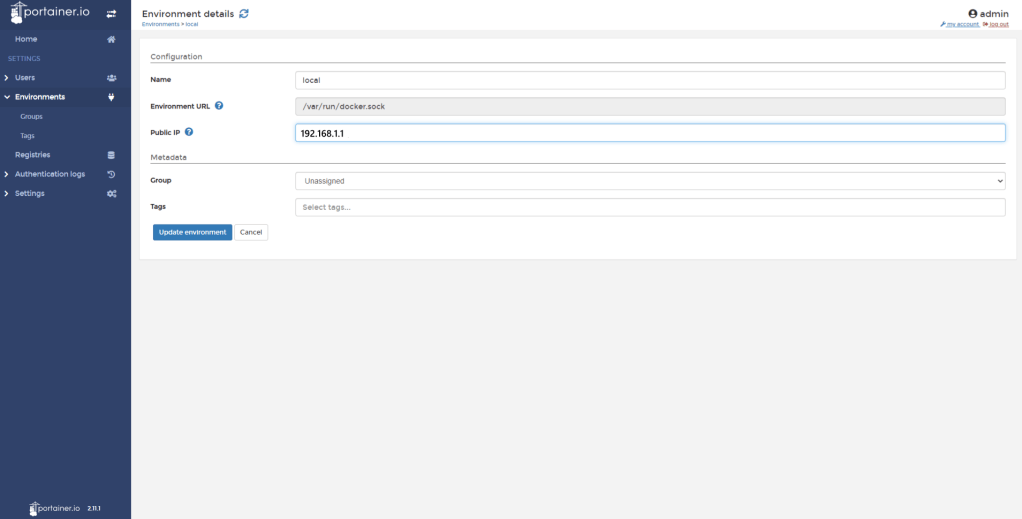
Pronto, você deve ter visto a notificação informando que o ambiente foi atualizado. Portainer já está pronto para ser usado normalmente!

Observações
Segue algumas observações que acho interessante compartilhar sobre esse processo:
- Não estamos utilizando o GUI da Synology para instalar a imagem do Portainer. Isso se deve ao fato da configuração do Portainer usar o commando
-v /var/run/docker.sock:/var/run/docker.sock. Ele torna impossível fazer instalações pelo GUI. - Eu acho melhor baixar a imagem através do GUI da Synology ANTES de executar o comando através do script. Por um motivo ou outro, algumas imagens não eram baixadas quando eu usava somente o script, portanto, passei a sempre baixar a imagem antes. Acho que isso tornava a instalação mais rápida pois não precisava esperar o Docker baixar a imagem e também podemos observar o progresso de download da imagem.
- Qualquer ajuda para a manutenção desse site é muito bem vinda: Contribuições.
 TN Tech Page